「CPU換装」に『キルケーの魔女』鑑賞

★タイトル、韻を踏んでみました♪
皆さんおはようございます。
こんにちは、こんばんはです♪
前回メモリー増設とSSD換装でかなり快適になった自分のご長寿パソコンですが、ここまで来ると、やはりCPU換装の欲が出てしまいます。
BIOSが対応しているCPUで、動作確認が取れている型番は『Core i5 - 3470t』
です。
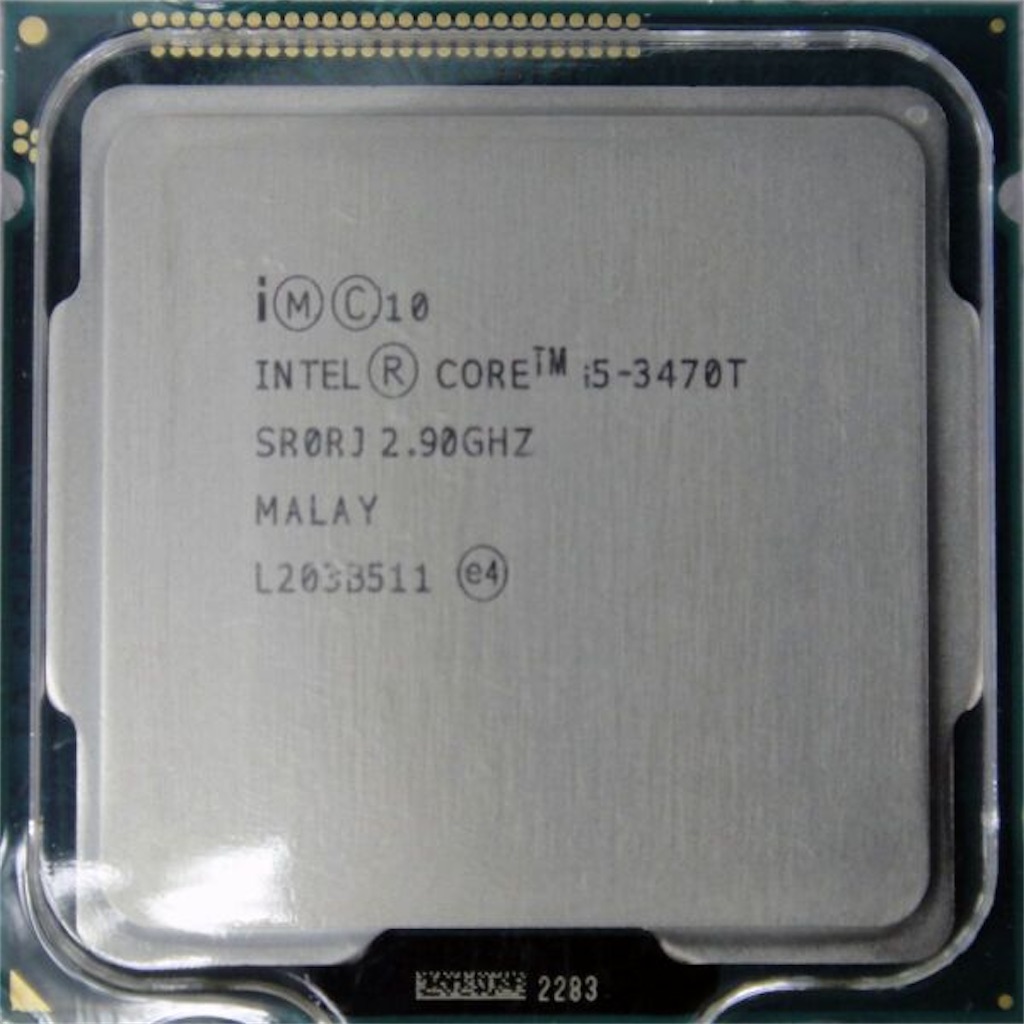
引用元:ASCII.jpより
リサイクルショップをハシゴしてみたのですが、やはり「T」がつく消費電力型のCPUを見つける事が叶いませんでした。
というわけで、困ったときのAmazon。
探してみると、5000円以下の比較的リーズナブルなお値段であるではないですか!
core i3からcore i5に交換してどれほどの効果があるのか分かりませんが、CPU交換を一度はやってみたかったのでAmazonでポチりました。
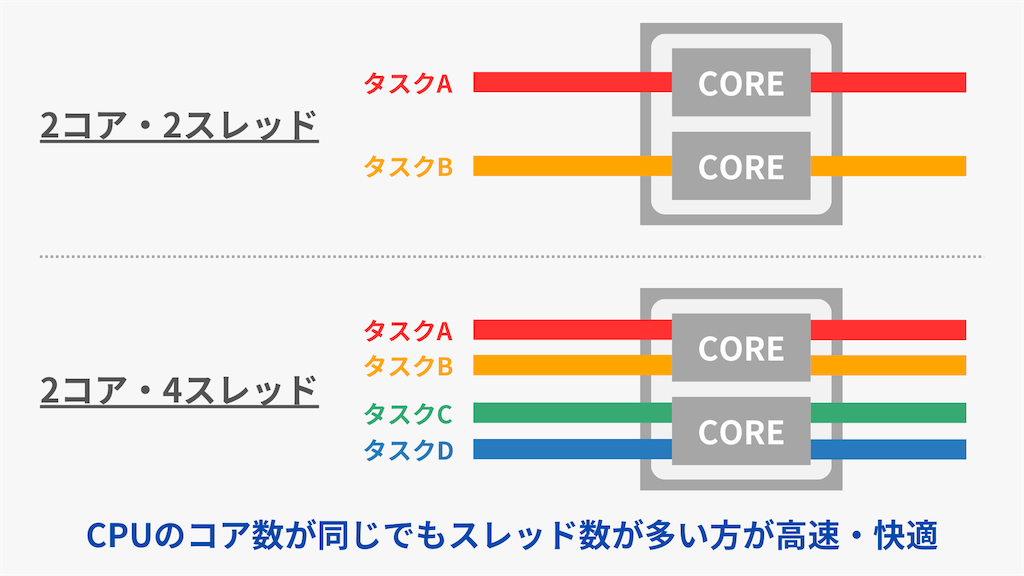
ちなみにcore i3とcore i5の違いですが、この第3世代のcore i3は2コア・4スレッド、core i5は4コア・4スレッドになります。
(ただし、この省電力に特化したTがつく型番core i5はコア数は2つだったりします…。)

引用元:パソコン工房より
…一体何を言ってるのかわからない…とおっしゃる方もいらっしゃるかと思います。
簡単に説明すると、2コアはその名の通りコアが2つあると言う意味で、いわば2人で作業しているイメージです。
4コアはその倍で、4人で作業しているイメージとなります。
次に『スレッド』ですが、これは利き腕の数と思ってください。
4スレッドは、両方が利き腕のスペシャリストが両手で同時に作業しているイメージです。
引用元:CHIPS-GAGDETSより
それ以前のCPUである「Core 2 Duo」と呼ばれる2コアのCPUは2スレッドが当たり前でした。
つまり利き手側だけでの作業となりますね。

引用元:PC watchより
当然、両手が利き腕のスペシャリストの方がよりたくさんの仕事をこなせるので、この辺に技術の進歩を感じます。
では、早速パソコンの蓋を開けて、中身とご対面です。
かえすがえすもLenovo ThinkCentreは整備性が高いので、ネジ1本で簡単に蓋が外れます。
CPUはこのファンを外した下側にあるのは既に前回確認済みです。
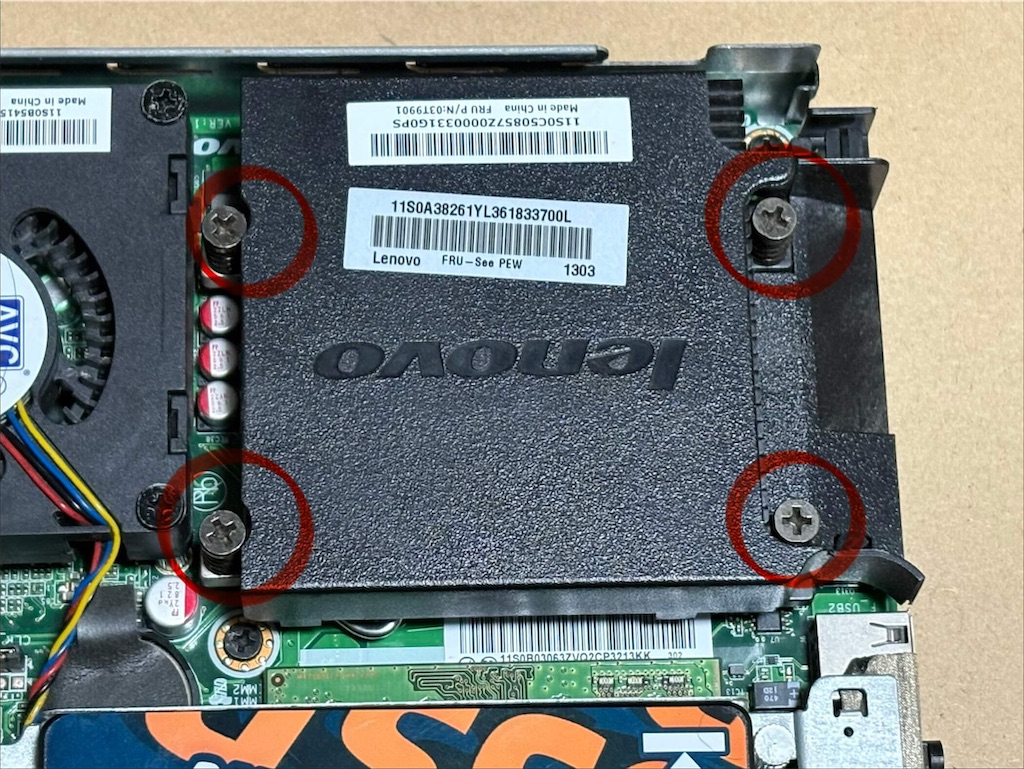
(4箇所のネジを外すと取り外せます)
久々にCPUとご対面です。
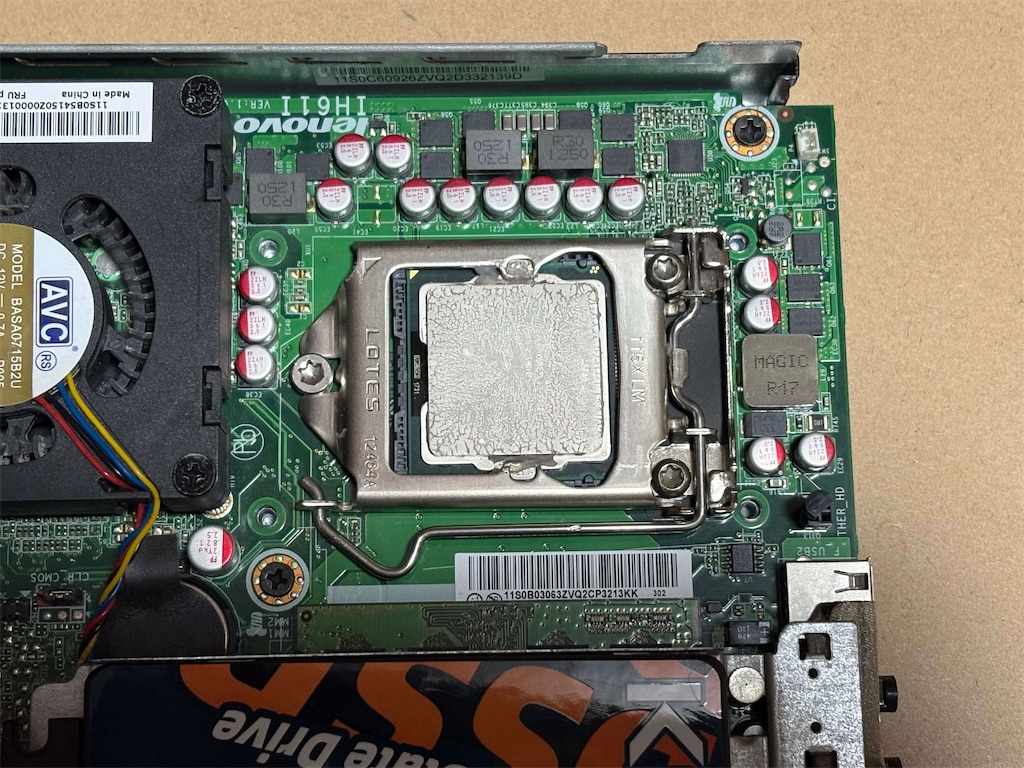
CPUの取り外し方は簡単で、金属部分の留め具を外すだけでokです。
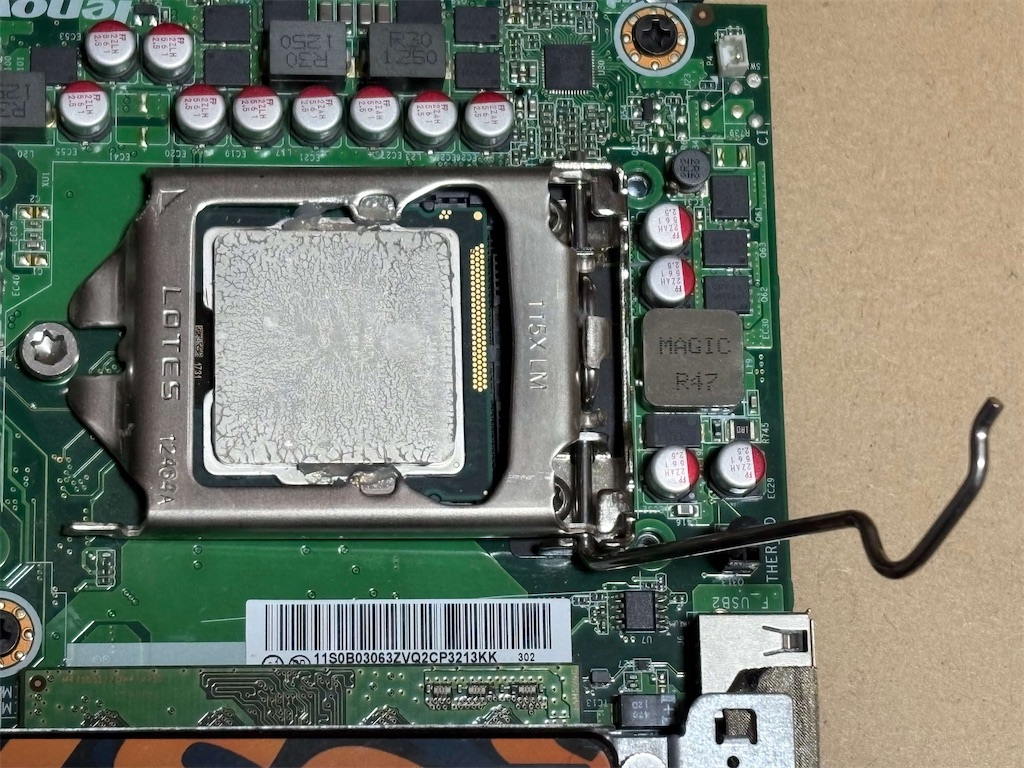
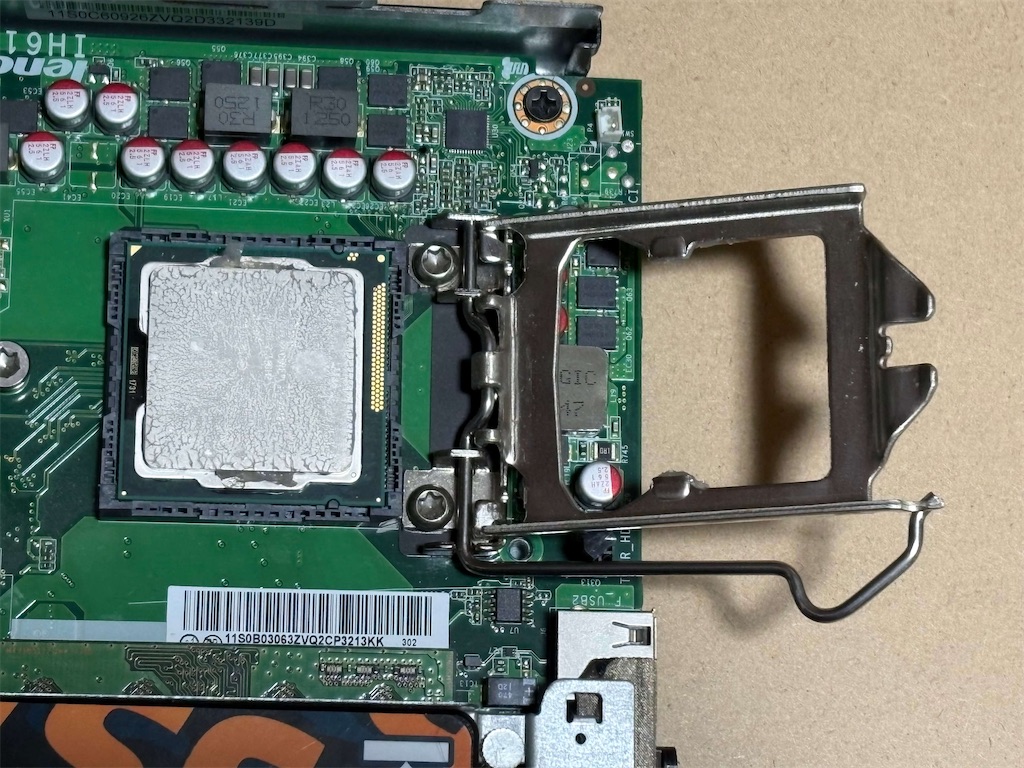
取り外して新しく購入したCPUを載せ替えるだけで交換可能です。

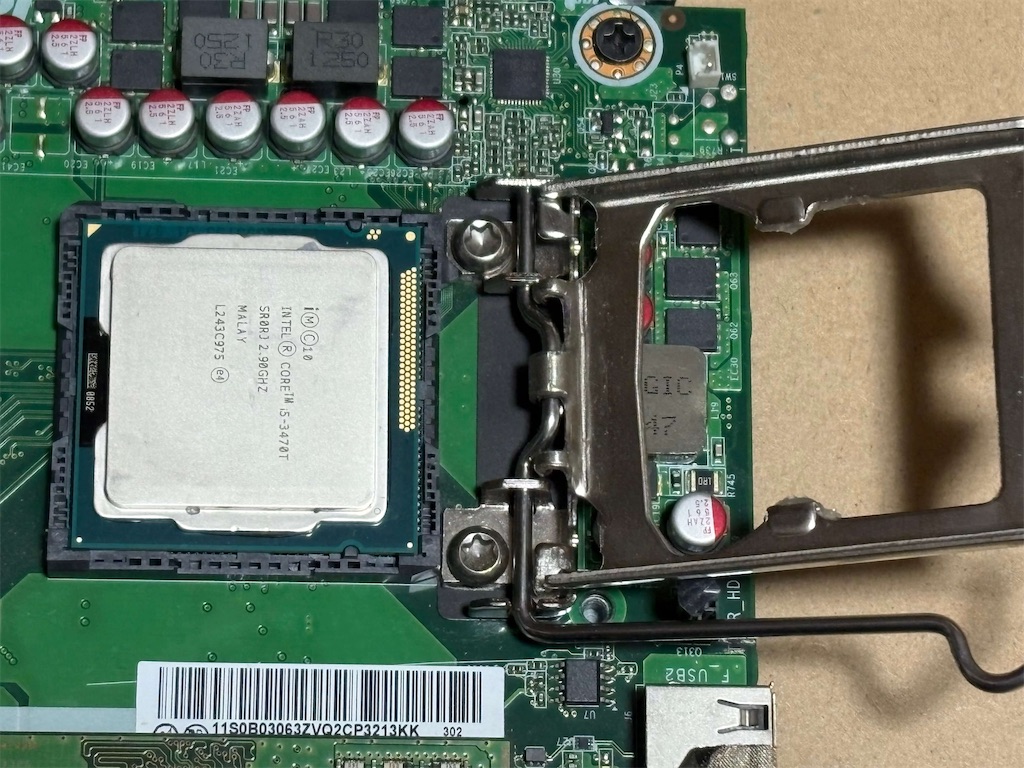
留め具で止めた後グリスを塗ります。
作業時間にして約10分。
後は逆の要領で元に戻していくだけです。
パソコンを立ち上げスペックを確認すると、間違いなくcore i5になっていました。
(^-^)v
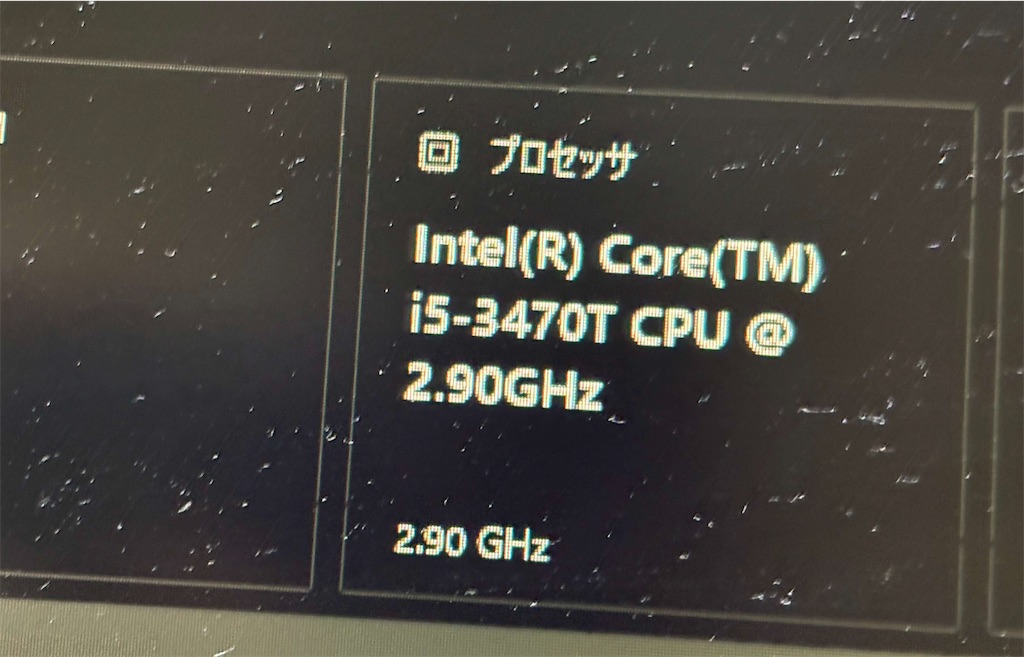
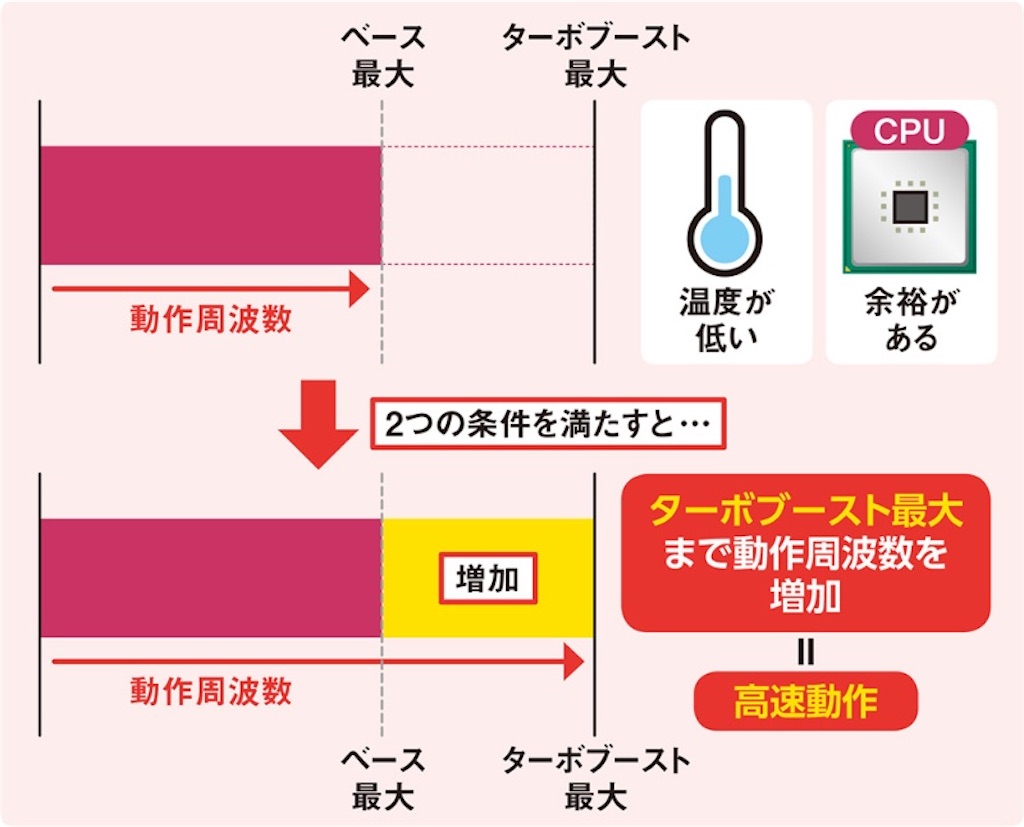
換装前のcore i3は動作周波数が2.6 ギガ、新しく乗せ変えたcore i5の動作周波数は2.9 ギガ。
これだけ見ると大差ありませんが、core i5はターボブーストと言う機能が付いており、最大3.6ギガまで動作周波数がアップします!
引用元:日経クロステックより
と言いましても、劇的なスピードアップは体感できませんが、効果以上に満足度の方が高かったりします。
と言うわけで、珍しくトラブルなく順調に終わった今回のご長寿PCアップグレード完結編!
記事としては、あまりにもローカロリーなので、5年の時を経てついに劇場公開となった『機動戦士ガンダム 閃光のハサウェイ キルケーの魔女』についての話題などいかがでしょうか?
d(^_^o)
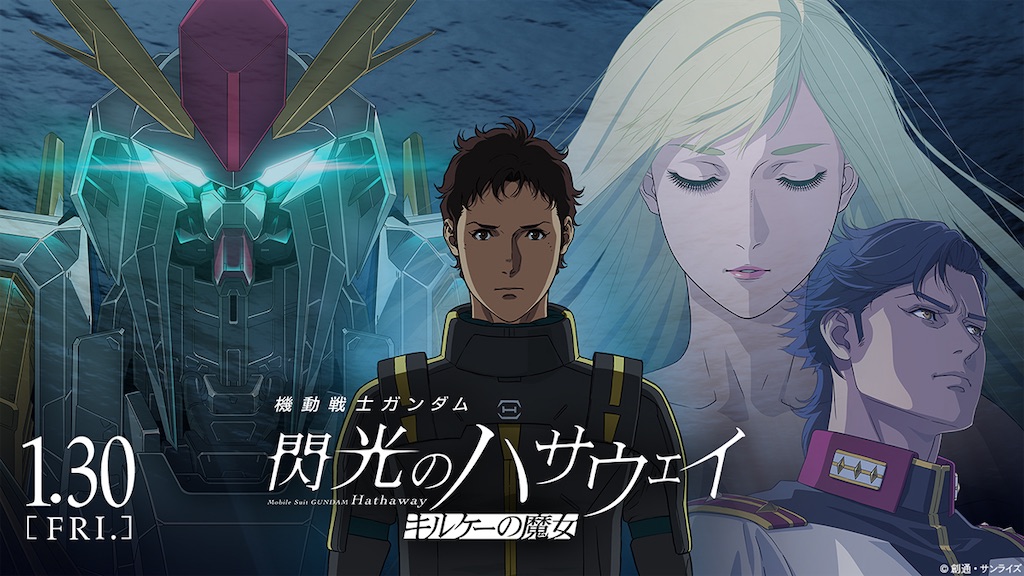
作品としての結末のネタバレは無しですが、少しだけ映画の内容について触れさせていただいてます。
事前知識ゼロで作品をご覧になりたい方は、ここで引き返す事をお勧めします。
(裏を返せば作品をご存じない方は、何を語っているのか、ちんぷんかんぷんですね。)
σ(^_^;)
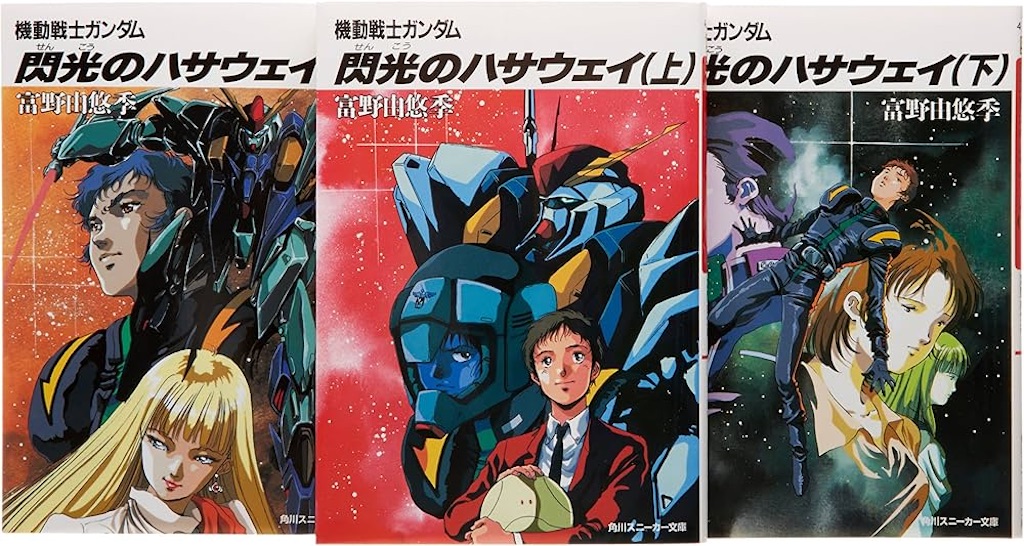
この「閃光のハサウェイ」と言う作品は原作小説が存在しているのは有名で、そのあまりにも壮絶なラストシーンで話題になったのですが、もしかするとその結末が変わる可能性もゼロではなくなってきました。
引用元: Amazon商品画像より
原作小説と映像化作品の内容が異なるのはガンダムあるあるで、いわゆるファーストガンダムの小説ではアムロは撃墜され戦死していたりします。
((( ;゚Д゚))エッ!?
閃光のハサウェイも、この劇場版2作目にして内容が少し変わってきました。
特に終盤は劇場版オリジナルです。
原作でこの「キルケーの魔女」のストーリーにあたる小説第2巻では、主人公ハサウェイ・ノアとそのライバル的位置づけであるレーン・エイムは戦っていません。
引用元:シネマトゥデイより
「観光地にマフティーがいる訳ないだろう」と言う劇中のセリフを覚えている方がいらっしゃると思いますが、その後小説版ではレーンは引き返してΞ(クスィー)ガンダムと戦闘をしていません。
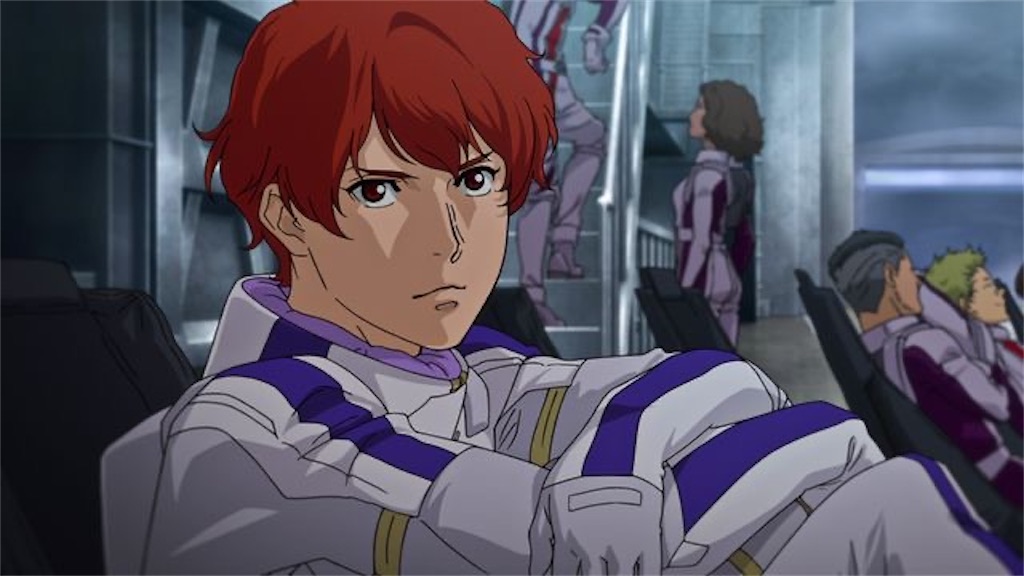
引用元:シネマトゥデイより
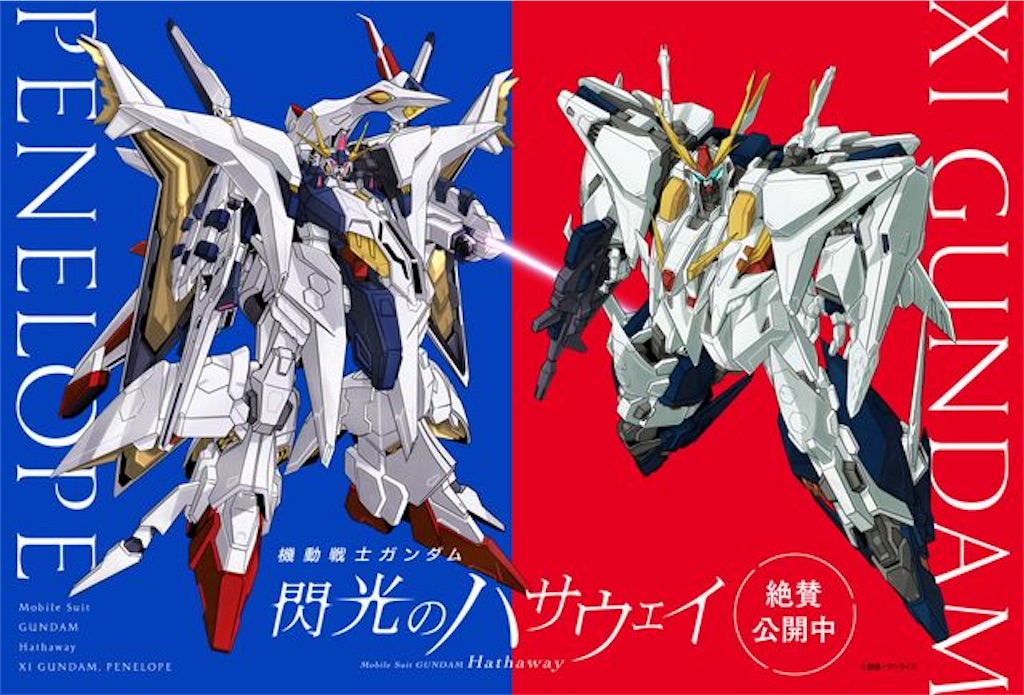
それに対し劇場版では観光地(エアーズロック)にいる訳がないと不信がり(半ば呆れ)つつ向かってみると「いたぁー!」という感じで、サプライズバトルが繰り広げられました。
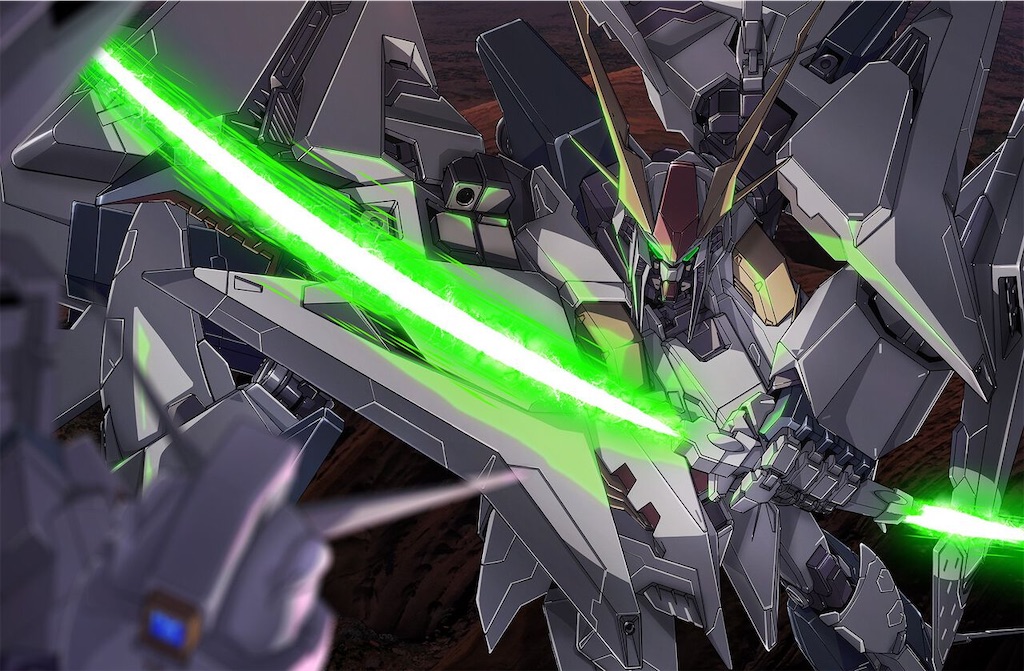
引用元:ファミ通より
この展開には驚きました!
と同時に見たことのない新しい機体(とその設定)にもびっくり仰天です。
一体何が起こっているのだ?と思い、ハサウェイが見た幻かと最初思ったほどです。
もし結末が変わるのであれば、一体どんな形でこの物語が終わるのでしょう?
もはや心が壊れて久しいハサウェイはどうやったら救われるのでしょうか?
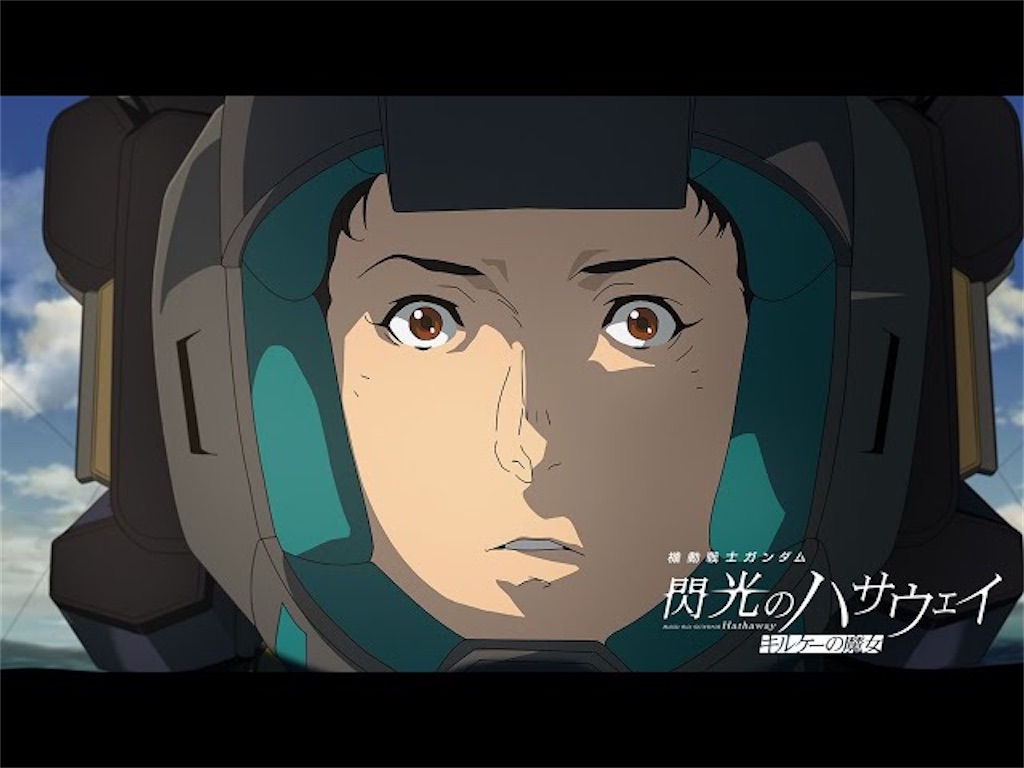
引用元:Movie Walkerより
その鍵を握るのはやはりヒロイン「ギギ・アンダルシア」の存在かと思います。
ハサウェイを救える唯一の人がギギであり、ギギもまたハサウェイと共にいることで年相応の普通の少女に戻ることができるのです。
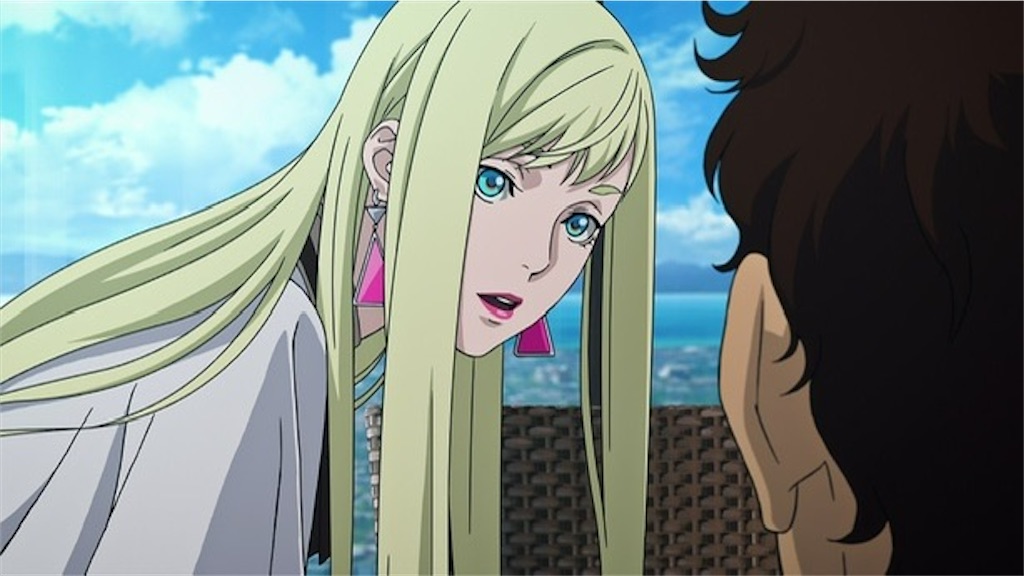
引用元:amenableより
お互いがそばにいる事で、役割を演じることから解放され、自分を取り戻すことができるのです。
言い換えればギギはハサウェイを、ハサウェイはギギを救う事ができるのだと思います。
理想と現実の間で揺れ動く心、心が壊れてでも理想たる人間であろうともがく生き方。
過去と向き合い、自分を罰する事でしか救われない今のハサウェイ。
魔女と呼ばれる少女が導く2人の男の運命は、原作をトレースするのか、はたまた新たな道筋を示すのか。
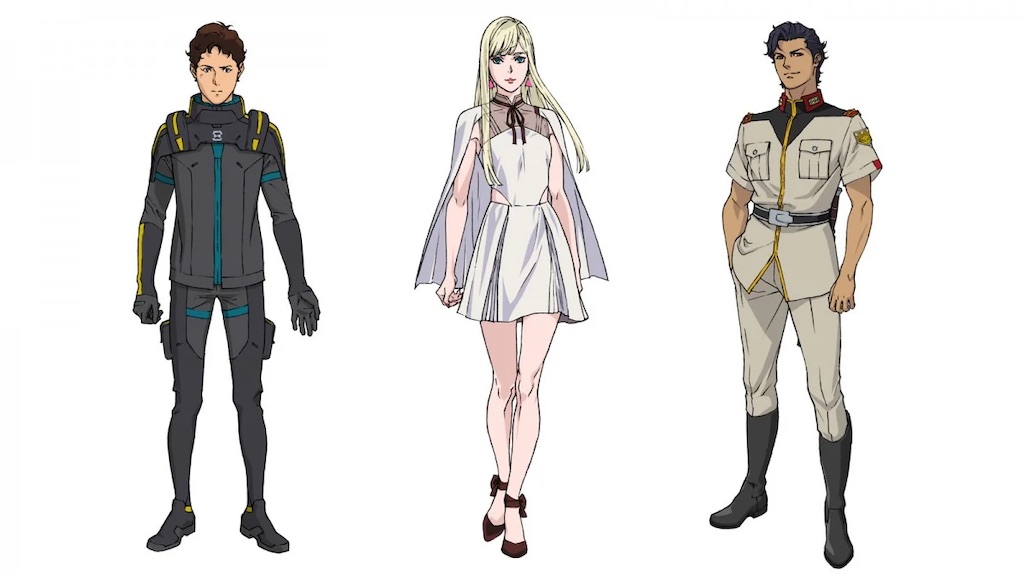
引用元:ORICON NEWSより
真の意味で救われて欲しい、そんな我々ファンの願いが叶えられる日は来るのでしょうか?
ちなみに、今回もグスタフカール君は見事なやられっぷりでしたね。
σ(^_^;)
初映像化作品では最新鋭の先行配備にもかかわらず瞬殺され、次に登場した作品では、かっこいい登場の仕方にもかかわらず、一瞬にして切り刻まれた不遇の扱いでした。
ですが、今回はあのΞ(クスィー)ガンダム相手にちゃんと殺陣を演じていたように見受けられます。
成長してるんですよね〜。
(-_- )シミジミ
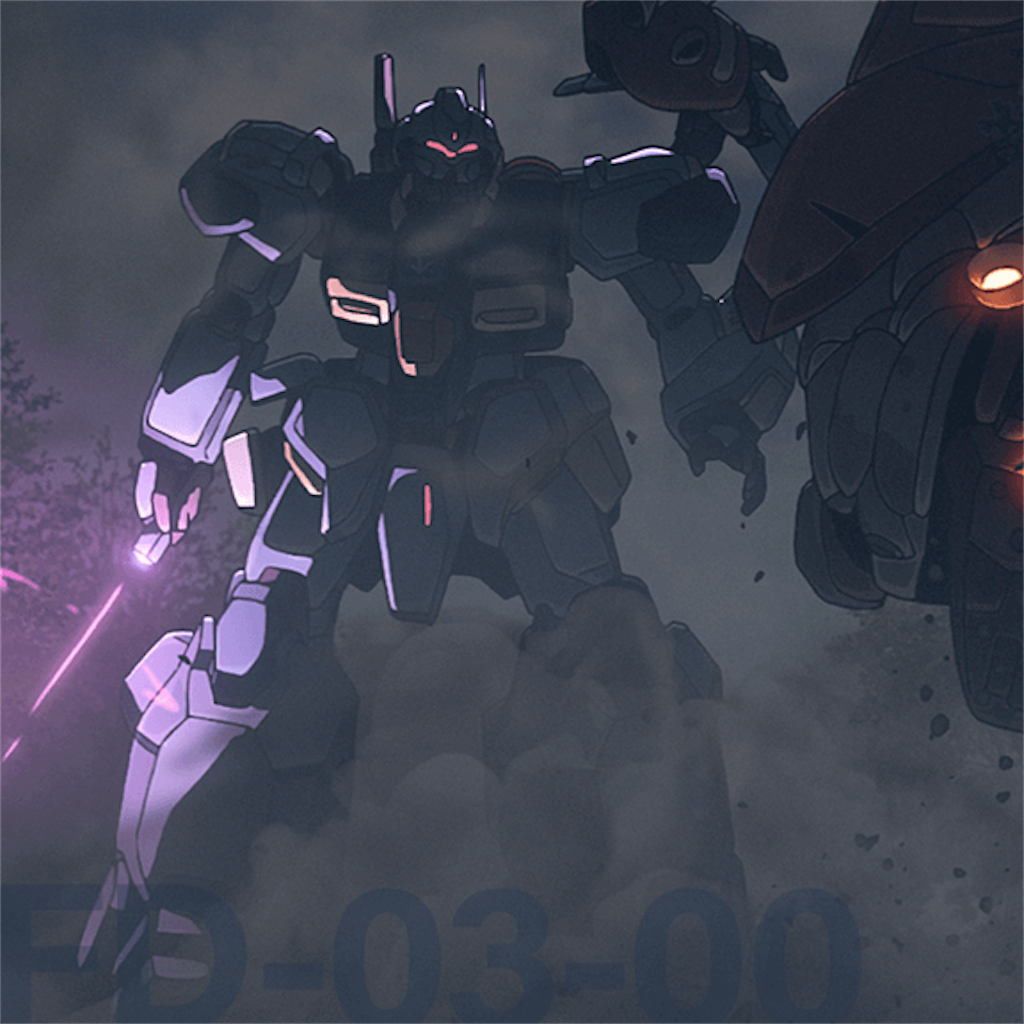
まぁ今回はさすがに相手が悪かったですけどね。
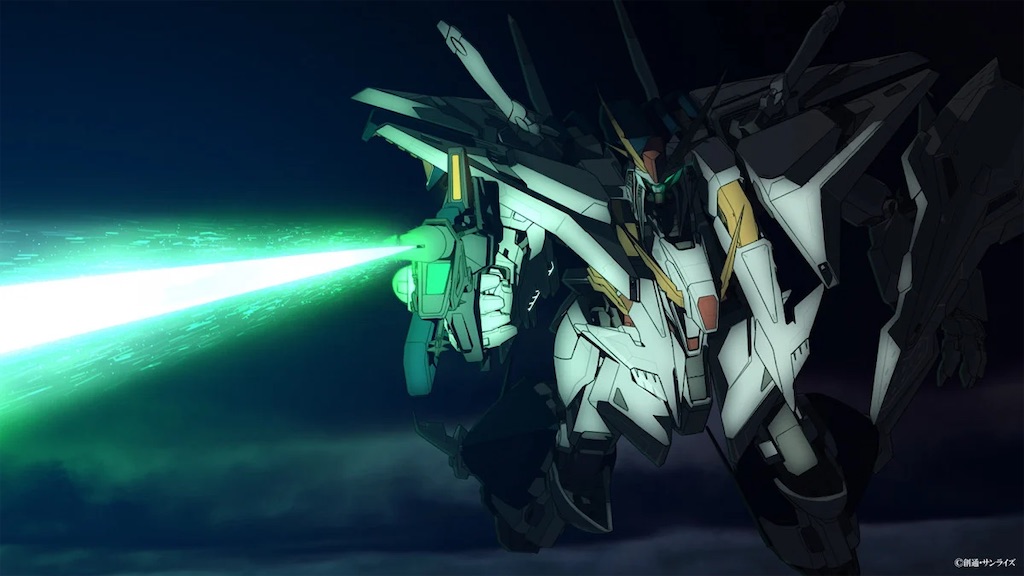
引用元:ORICON NEWSより
【Ξ(クスィー)ガンダムがなぜ強いかはこちらをご覧になっていただければお分かりになるかと思います。】
さて、完結編となる次回作ではどれだけの成長を見せてくれるのでしょうか♪
なんとなく我が子を見守る親のような目線で、ついグスタフ君を応援したくなっちゃいます★
と言いますか、次回作ははたして何年後になるのでしょうか?
今はただ首を長ーーーくして待つのみですね♪
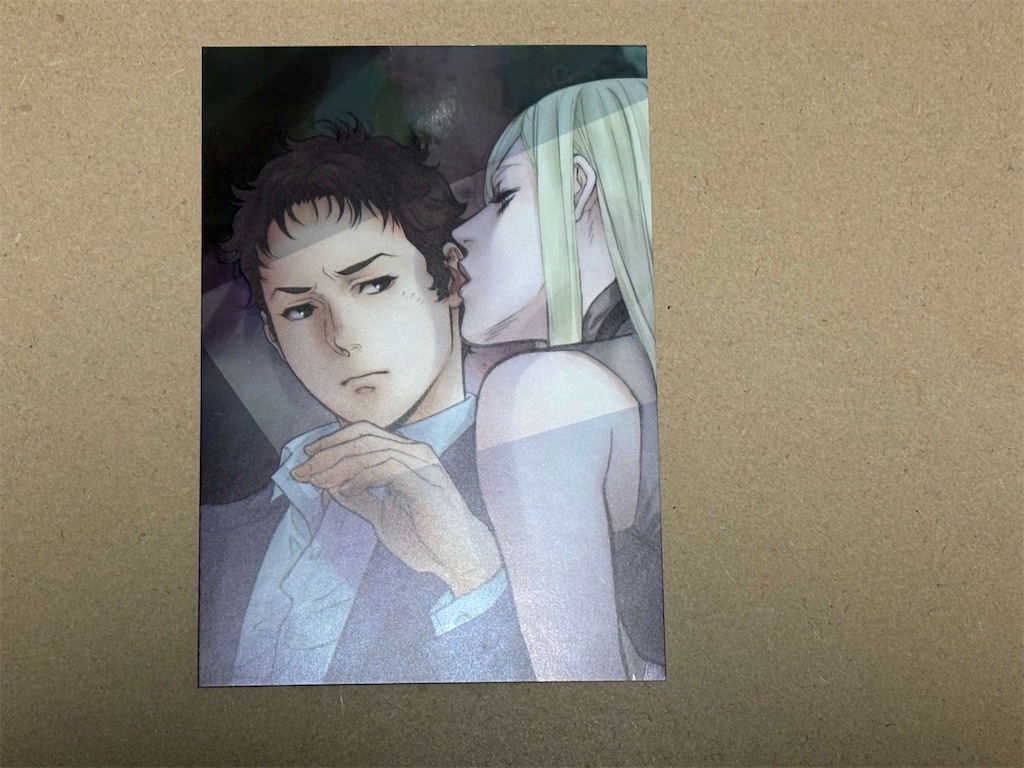
入場者特典は、ハサウェイ&ギギでした。
大当たりぃ〜★
めざせ!爆速「長寿PC」
★ 「まだだ、まだ終わらんよ!」
皆さんおはようございます。
こんにちは、こんばんはです♪
突然ですが、皆さんはお持ちのパソコンを何年くらい使われていますでしょうか?
メーカーの推奨は約3~5年ごとの買い替え。
一般的には約5~7年位。
自分の場合は、基本的に10年以上使うのが通例です。
((( ;゚Д゚))エッ!?
使うといいますか、使い倒すといいますか…。
σ(^_^;)
引用元:Microsoft公式サイトより
ただ使っていくうちに、どんどん動きは重く遅くなってしまうのが悩みの種です。
というわけで、古くなったパソコンを蘇らせるためのアップグレードに踏み切ることにしました。
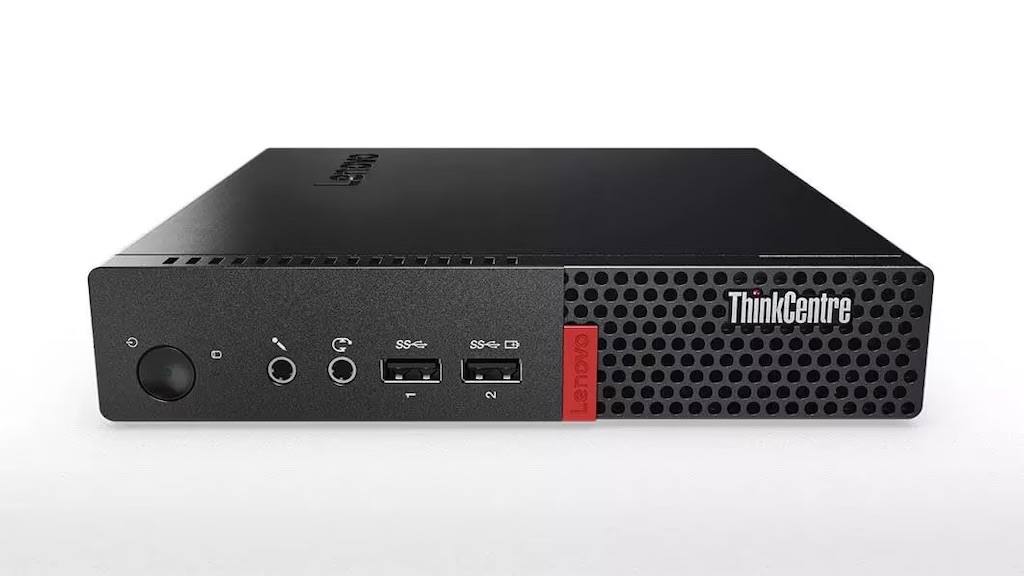
今回の獲物…じゃなかった「選ばれしもの」はLenovoのThinkCentreと言うミニPCです。
引用元:Lenovo公式サイトより
手のひらサイズのコンパクト設計なスタイリッシュPCで、個人的なグッドデザイン賞を上げたくなります。
…と言いたいところですが、中古で購入した当時既にかなりの型落ちで、Zガンダムの時代にジムやボールで第一線を張っているようなスペックです。
そもそもが低スペックな上、経年劣化により、電源を入れて使えるようになるまで約2分近く(平均90秒前後) かかってしまう位くたびれていました。
(ー。一)グッタリ・・・
古くなったパソコンをお手軽に蘇らせるためには大きく分けて3つあります。
難易度はメモリの増設→SSDに交換→CPUの交換の順番に高くなります。
というわけで、まずはメモリの増設です。
この子(ThinkCentre)は標準で4ギガのメモリを搭載。
メモリスロット(メモリのボードが刺さる所)が2つあり、2ギガのメモリが2枚刺さっていました。
今時Windowsは最低4ギガ、普通に使えるようになるのに8ギガ、快適に使えるようになるのに16ギガのメモリが必要なので、ギリギリ使えるスペックです。
σ(^_^;)
8ギガに増設するために、2ギガ(× 2)のメモリを外して、4ギガのメモリ(× 2)に入れ替えたいと思います。
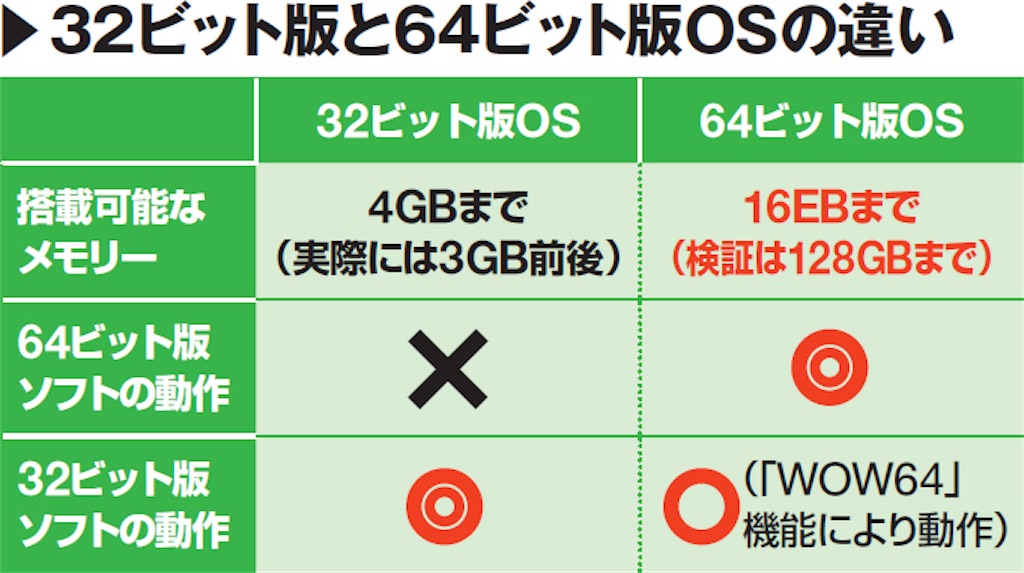
ちなみにWindowsのOSは32ビット版と64ビット版があり、32ビット版はどれだけメモリを増設しても4ギガまでしか認識しないのですが、ThinkCentreは64ビットOSで最大16ギガまで増設できることが調べてわかりました。
引用元:日経クロステックより
8ギガのメモリは中古であまり見かけず値段も高いので、4ギガのメモリを2枚購入することにします。
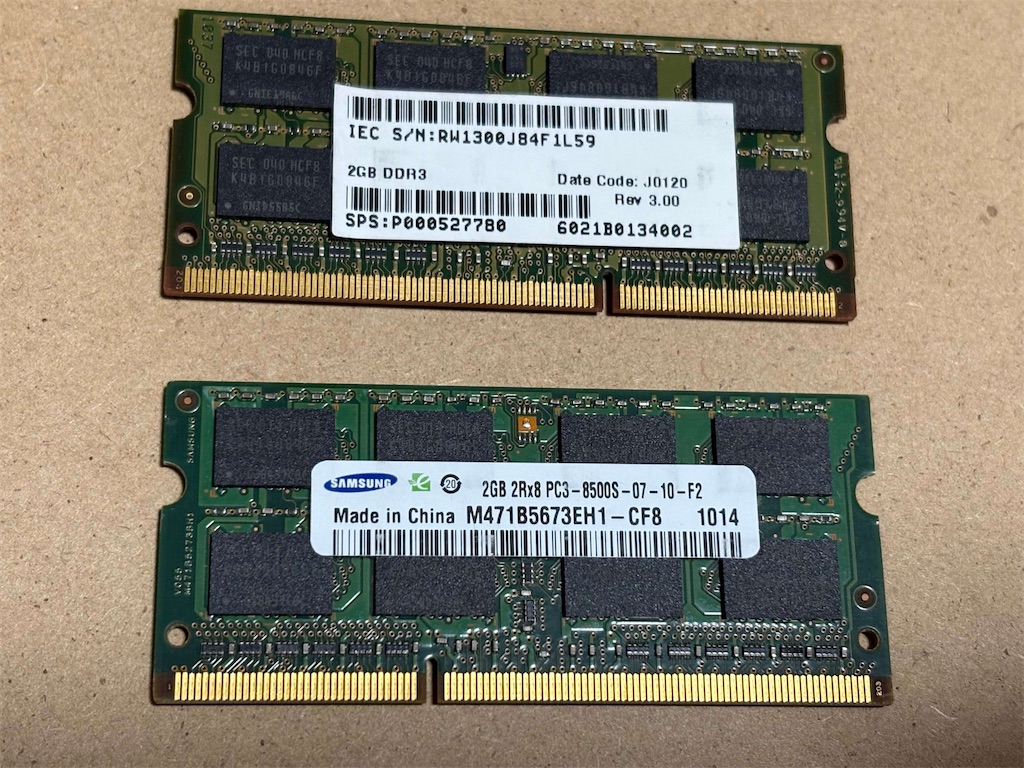
注意すべきはメモリにはランク(Rank) と呼ばれるデータ転送の単位数が違う2種類が存在する事です。
メモリの型番を見てみると、「1Rx数字」と「2Rx数字」と書かれている事に気づかされます。
この「R」こそがランク(Rank)の略で、メモリ2枚を同時にボードに挿すのであれば、ここの数字は統一させておいた方が無難です。
相性の問題があるので、下手するとパソコンがうまく作動しない可能性が出てきます。
自分は昔パソコンが起動せず、しばらくメーカーロゴがループした後、強制的に電源が切れる症状が出ててしまった事があります。
これにはかなり焦りました。
(||゚Д゚)ヒィィィ!

引用元:ASCII.jpより
メモリはノートPC用メモリ DDR3 SDRAMと言ったかなり古いタイプです。
メモリはかなり高価なので、リサイクルショップのジャンクコーナーにあるメモリを購入する事にしました。
かなりの型落ちなメモリな為ジャンクコーナーを探せば安く売られている時があるのですが、保証が効かないので壊れている商品を買ってしまっても返品はできません。
一か八かですね。σ(^_^;)アセアセ…
自分は運良く1500円で、4ギガのメモリを2枚購入することができました♪
さあ、ここからが本番です!!
Lenovo ThinkCentreの良いところは設計が洗練されており、アップグレードが簡単に行えることです。
といいますか、アップグレード前提に設計されてるような…。
(^^;)
パソコンケースの裏にあるネジを1本外してケース上側を前方にスライドさせるだけで簡単にケースを開けることができます。
(o'ヮ'o)おぉ♪
ケースを外した後ハードディスクを外し、冷却ファンを外すとメモリとご対面できます。
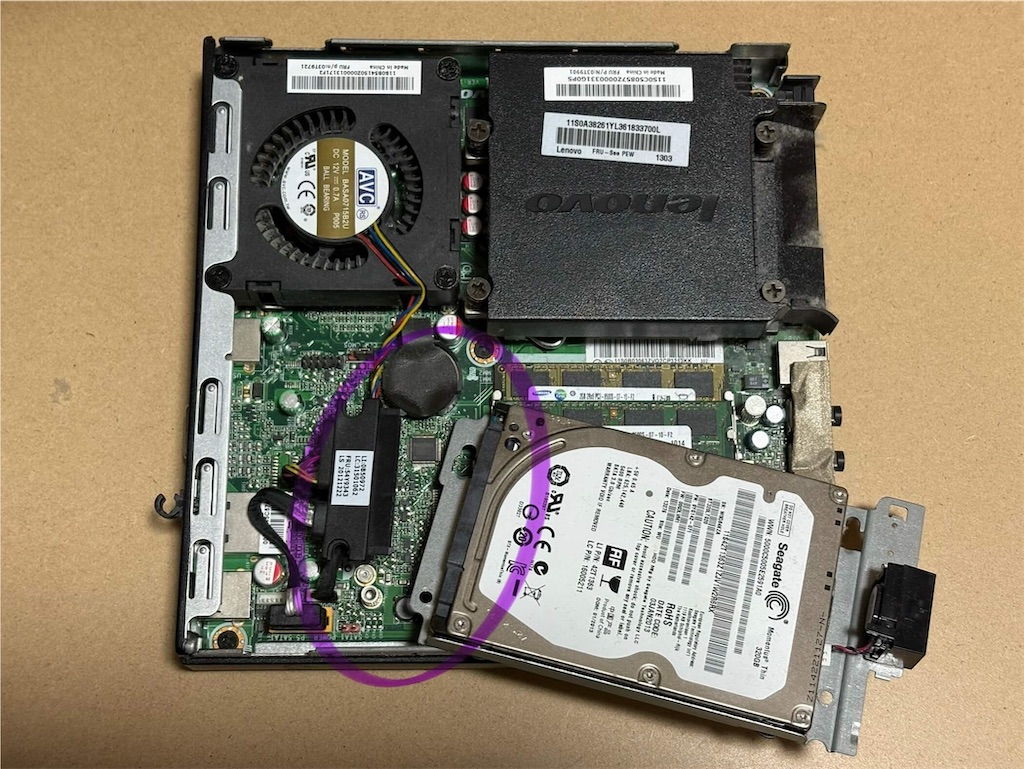
(↑紫の丸で囲ったところがハードディスクを接続するコネクターです。)
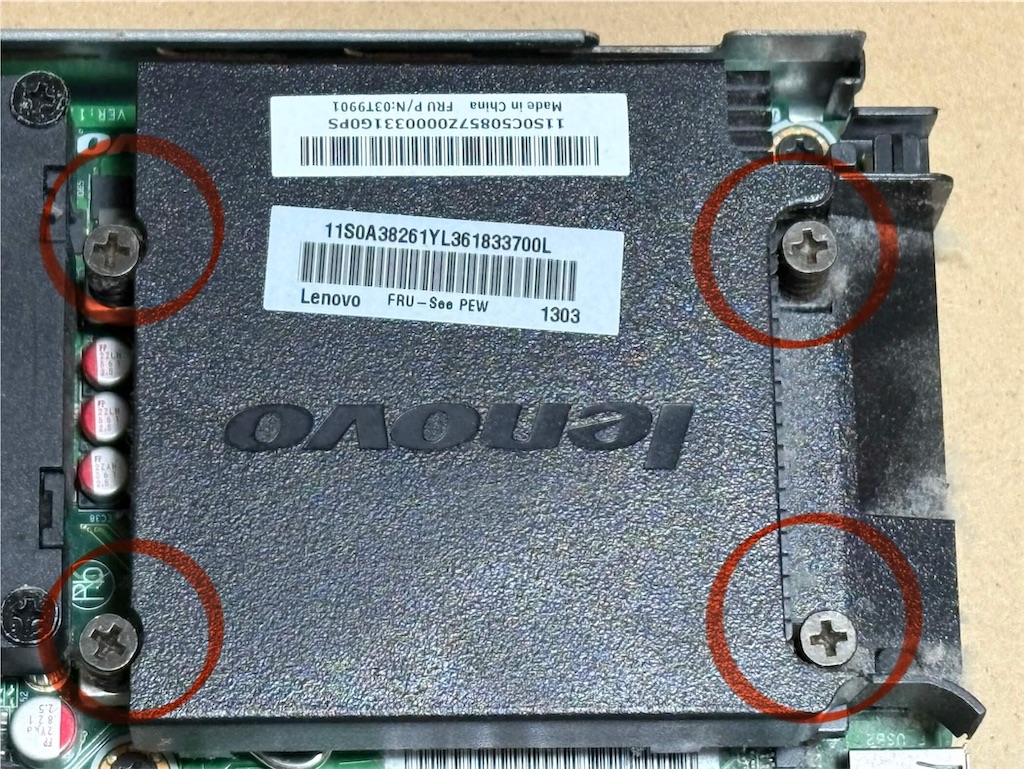
(赤丸の4カ所のネジを外すと冷却ファンが外れます。)
ここまで「+(プラス)ドライバー」1本で容易にアクセス可能です。
d(^_^o)
メモリボードのメモリが刺さっている部分の金属部分先端を少し広げ、メモリを取り出し、新しいメモリに交換します。
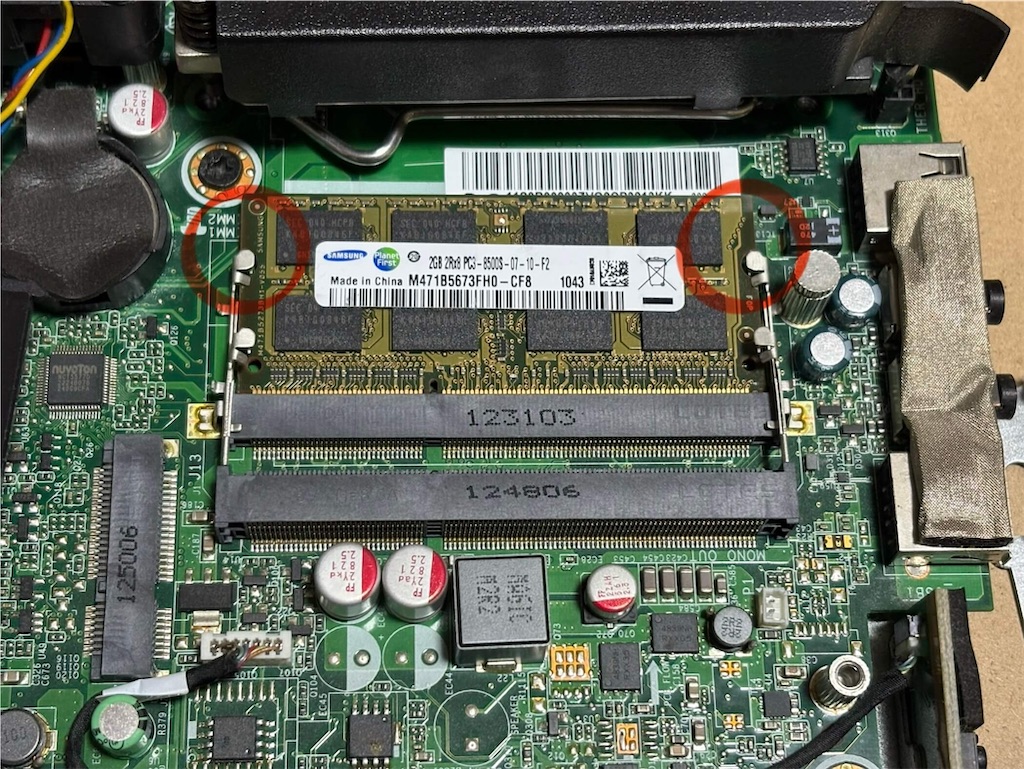
(↑赤丸で囲ったところを少し外側に押し広げてメモリを抜き取ります。)
メモリソケットは上下2段に分かれているので、抜くときは上から、新しいメモリを刺すときは下側から行います。
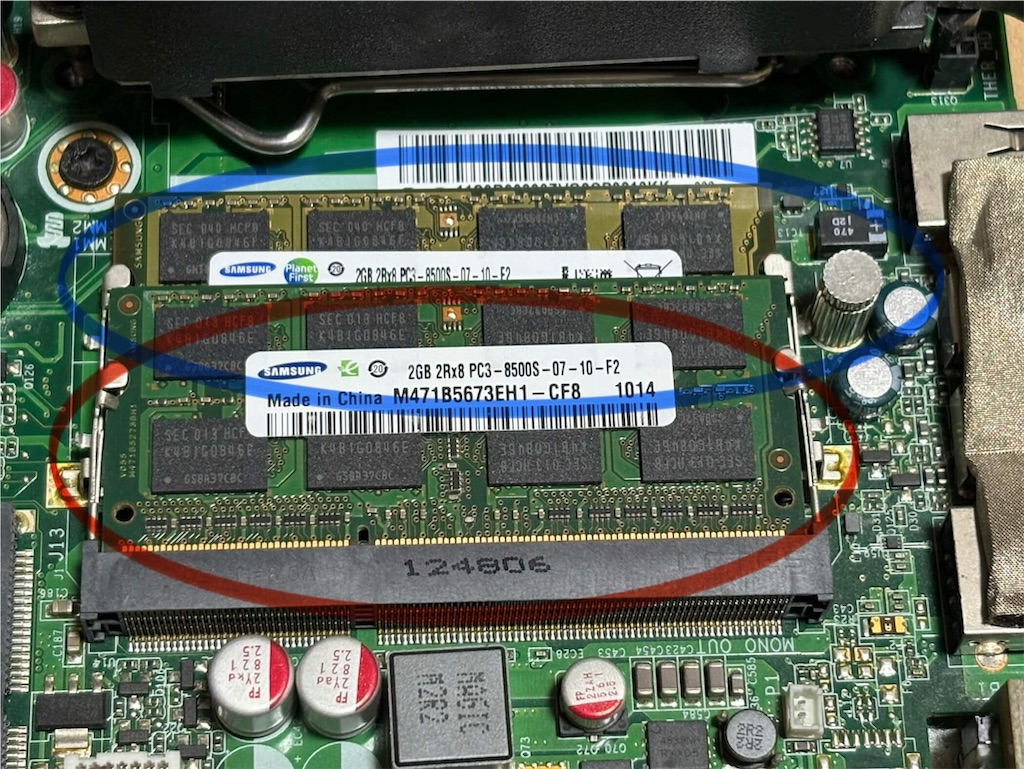
(↑赤丸で囲ったところが上段、青丸で囲ったところが下段になります。)
メモリをソケットに挿す時は、メモリを斜めにして挿すと「カチっ」と小気味よい音を立てて挿さります。
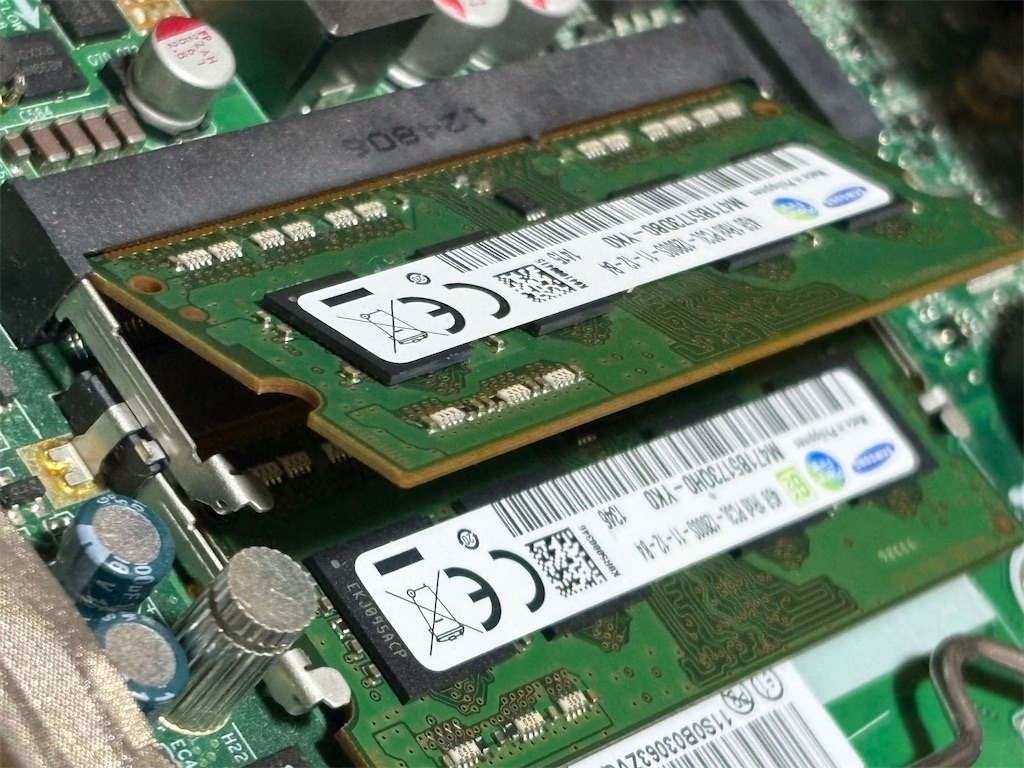
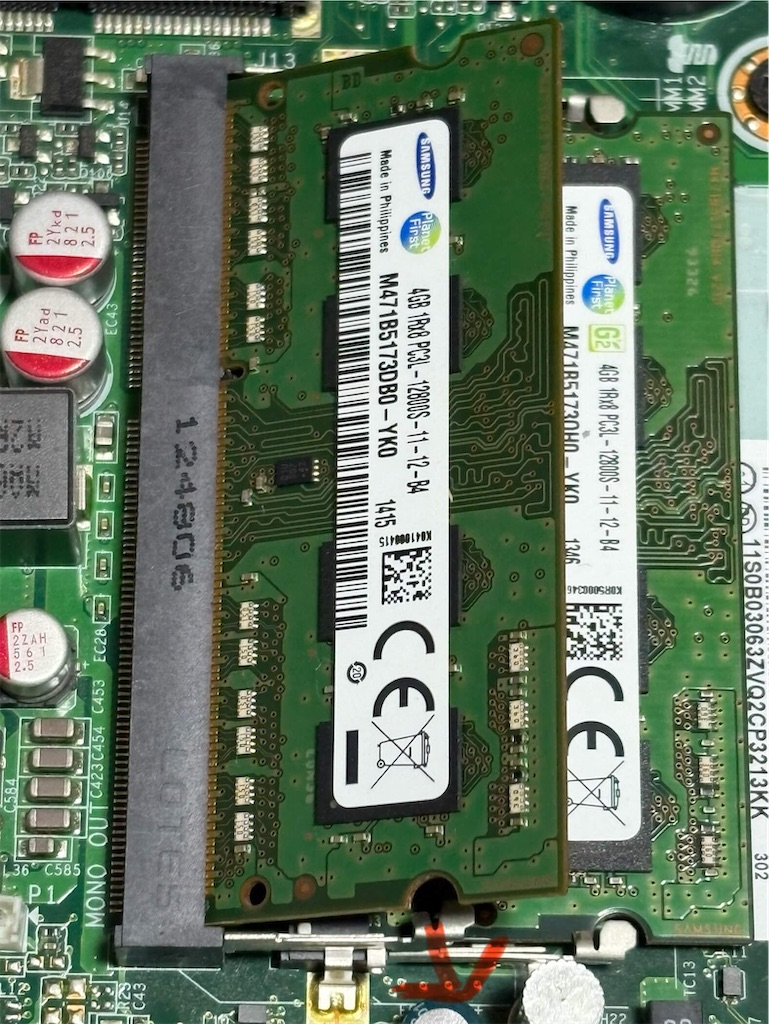
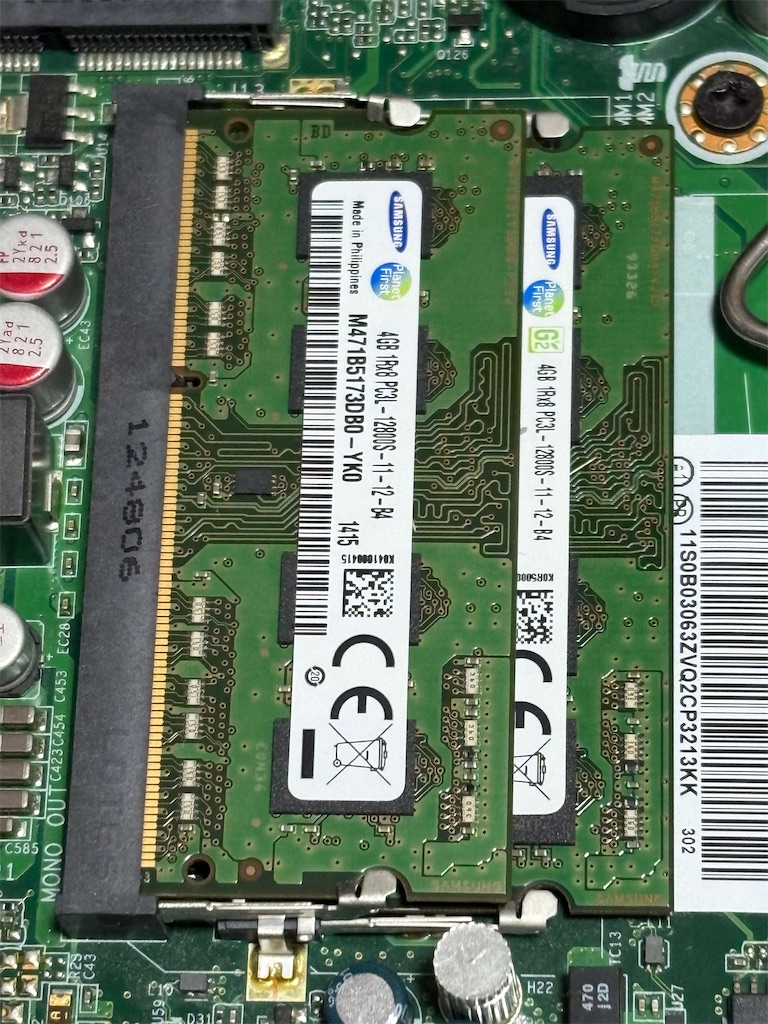
(↑ソケットにメモリを奥まで斜め刺刺した後、赤矢印【下側】方向に押すとメモリが刺さります。)
ついでにCPUのグリスを塗り変えて冷却効果を高めます。
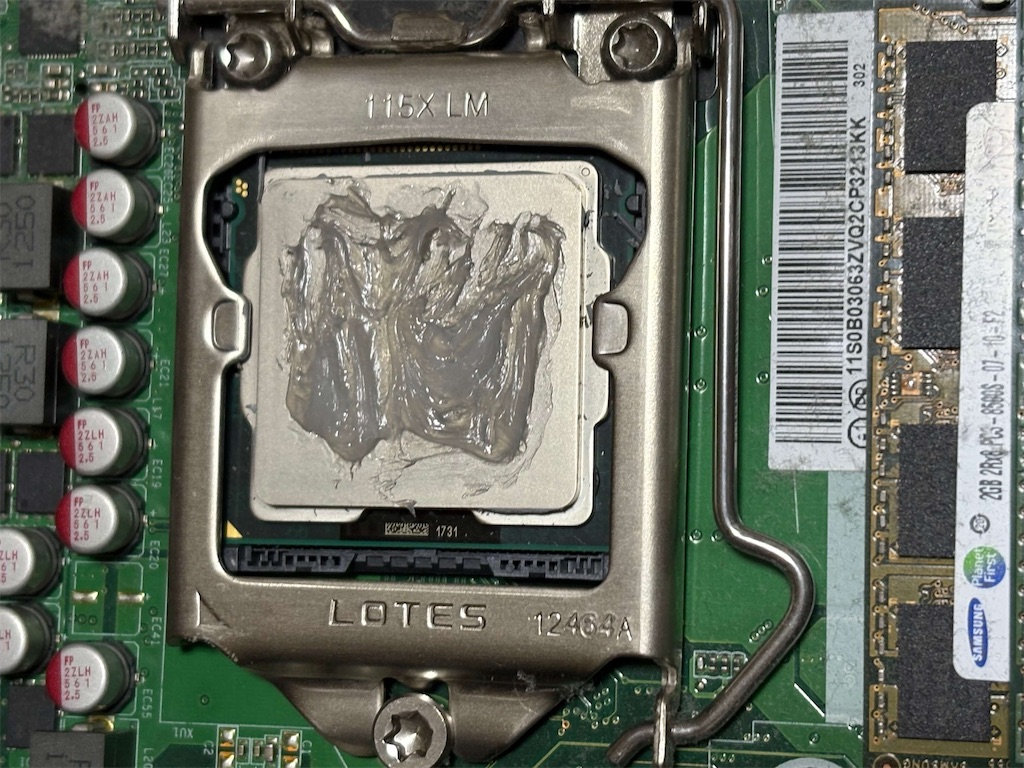
後は分解した逆の順番で組み立てていくだけです。
このメモリ増設だけでギリ1分を切るスピードで立ち上げることができました。
30秒ほどの短縮です。
(*'▽'*)
メモリの増設だけでかなりのスピードアップと作業の快適性が増しますが、さらにお手軽パワーアップ方法として有名なレディブースト機能を使います。
■レディーブースト機能とは■
ウィンドウズに標準搭載されているお手軽な仮メモリ増設機能です。レディーブースト機能に対応したUSBメモリ(SDカード)を外付けして設定するだけで、メモリ増設に近い効果が期待できます。
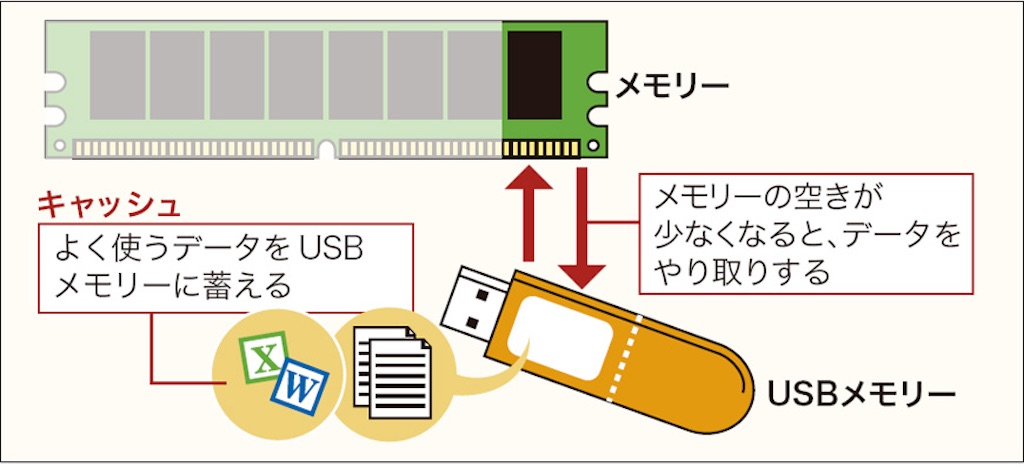
引用元:日経クロステックより
方法は簡単です。
レディーブーストに対応したUSBメモリをフォーマットし、右クリックでプロパティを開いて、レディーブーストのタグをクリックし、「レディブースト専用にする」を選ぶだけです。
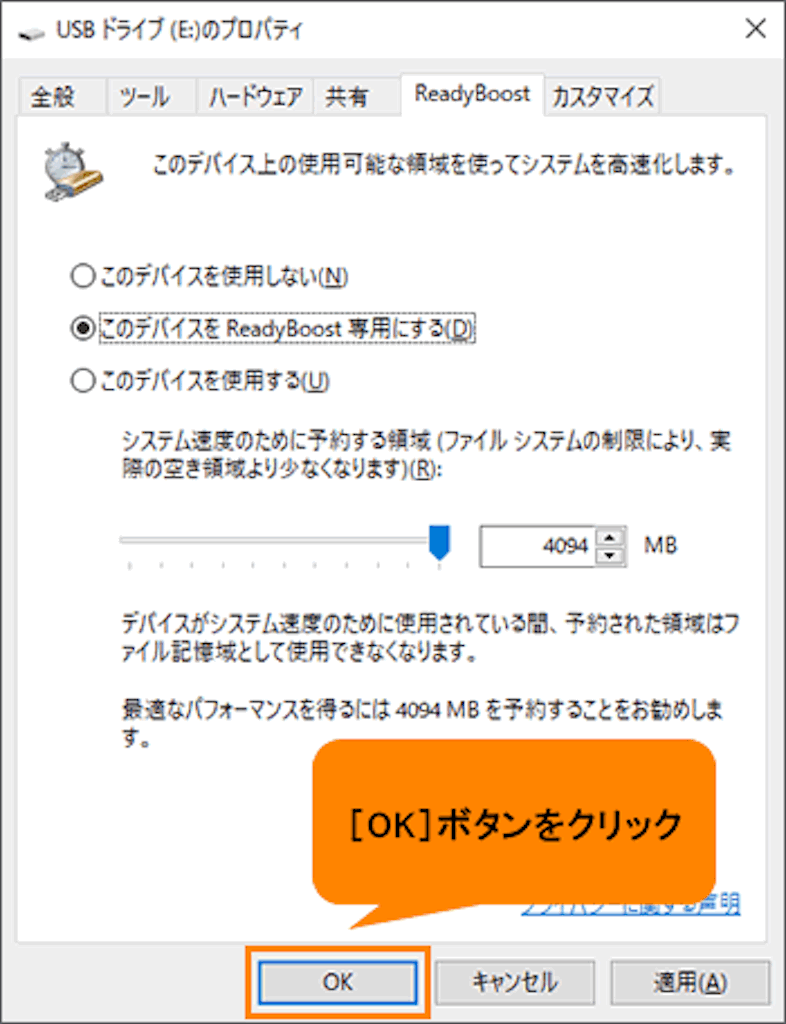
引用元:Dynabook公式サイトより
8ギガのメモリにレディーブーストのメモリを増設した結果、起動時間は約48秒にまで短縮することができました。
(^-^)v
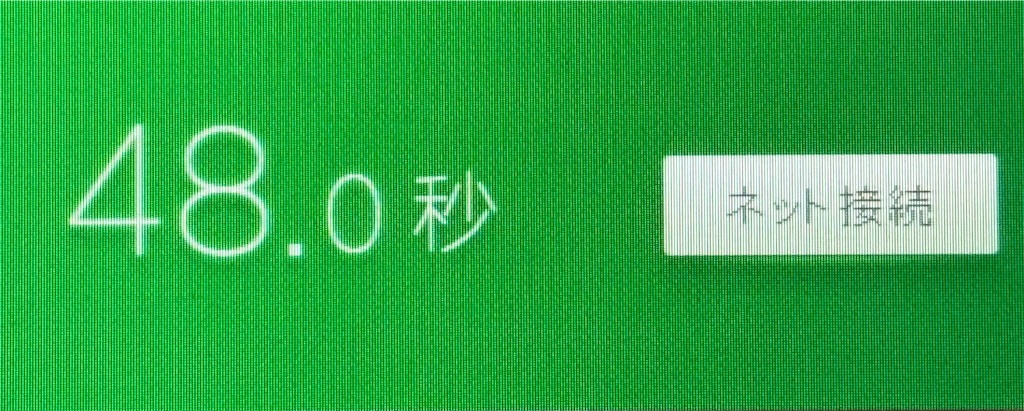
約半分の時間で起動することができたのでこれで満足なのですが、いちどやってみたかったハードディスクをSSDに交換しての爆速仕様に仕上げたいと言う欲が出てきました。
(о'¬'о)ジュルリ
必要なのは『2.5インチSSD』と『お引っ越しキット』です。
自分はこちらを選びました。
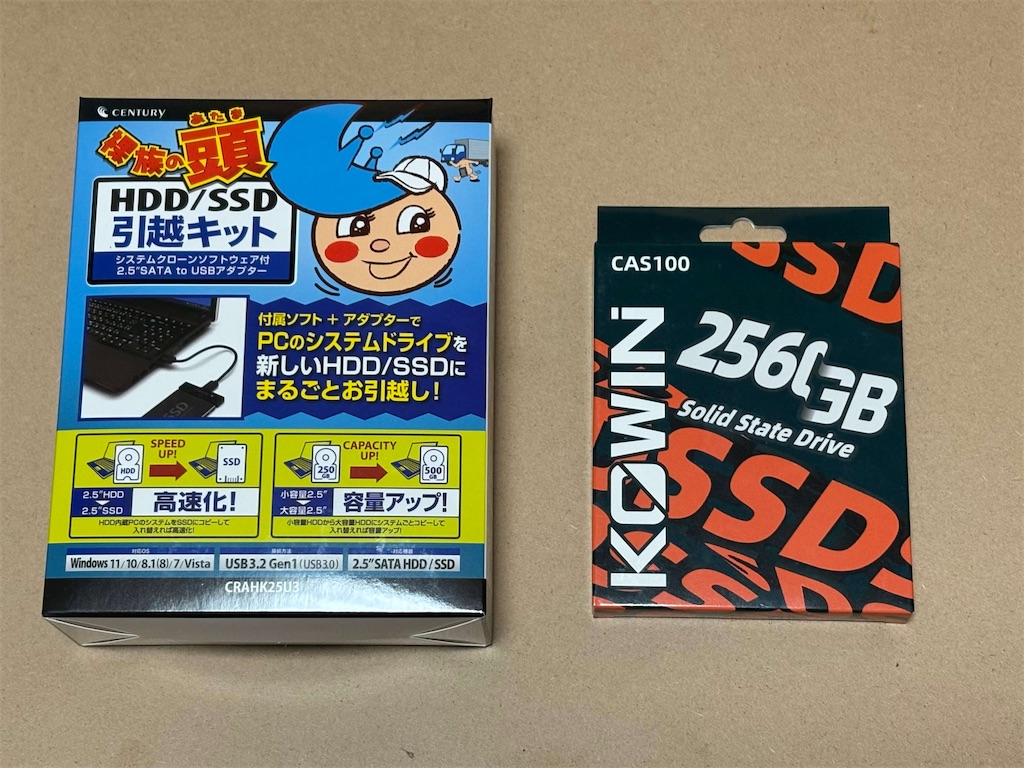
もともとハードディスク容量が300ギガほどあったのですが、引っ越し先はお値段がお手頃な250ギガのSSDをチョイスします。
次に今使っているWindowsのシステムをSSDにお引っ越し(クローン化)するために必要なUSB変換コネクターがセットになったお引っ越しキットを購入。
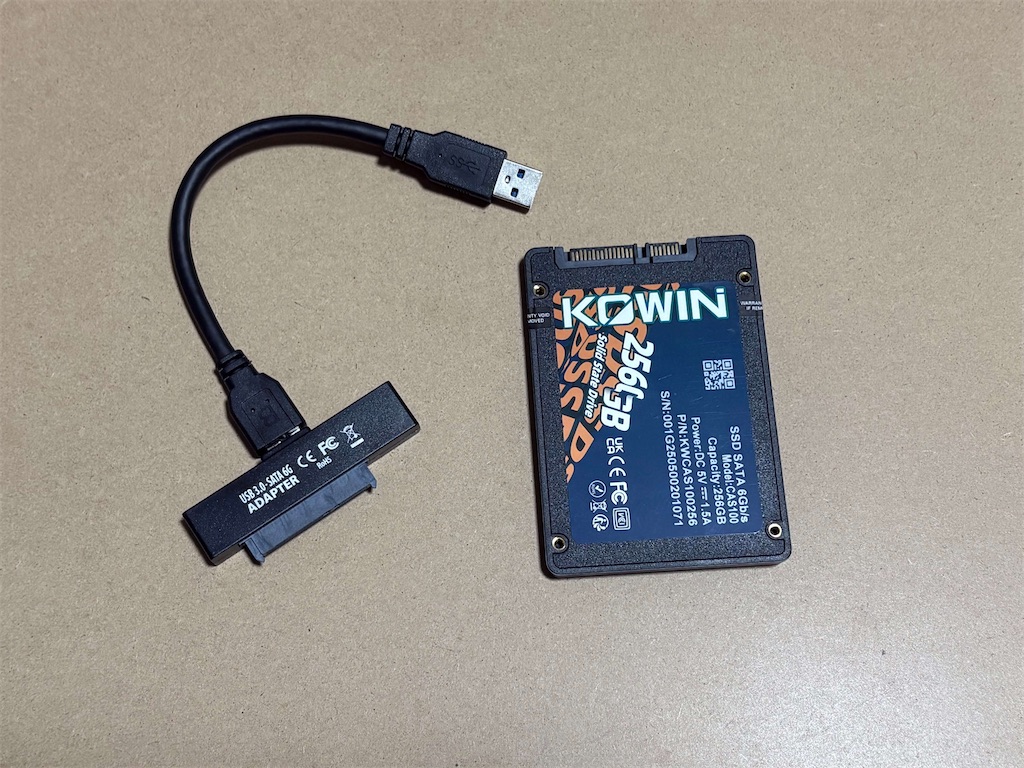
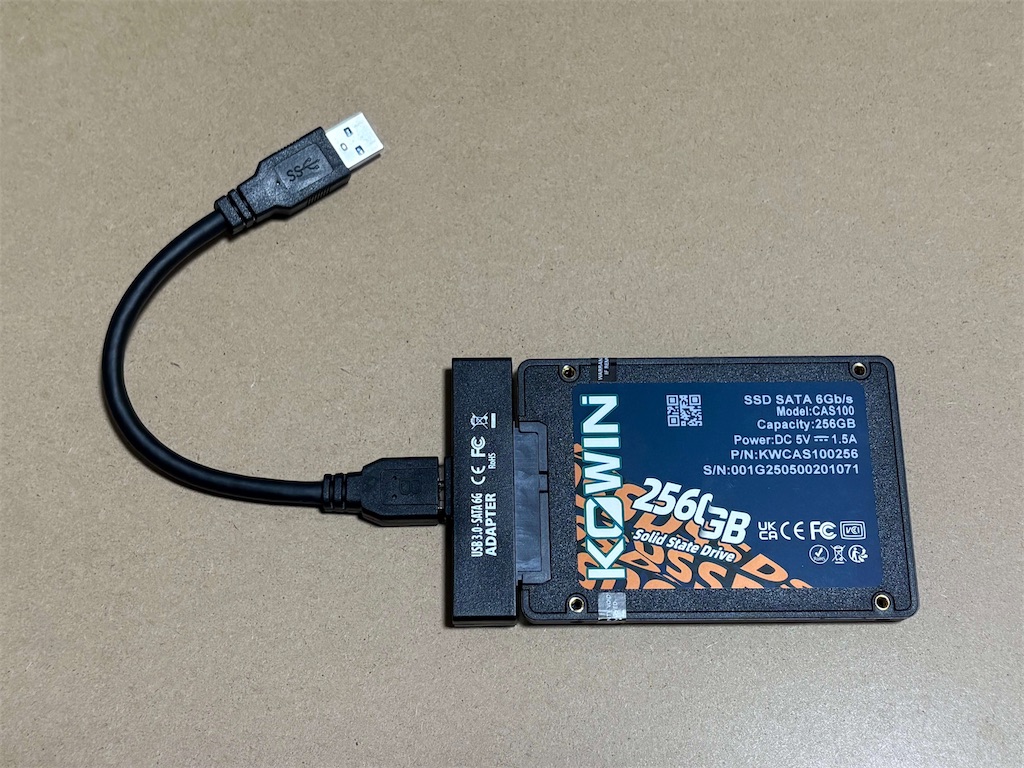
この変換キットを購入したSSDに取り付け、パソコンとUSB接続すれば、インストールした付属のソフトを使ってハードディスクの中にあるシステムをお引っ越できます。
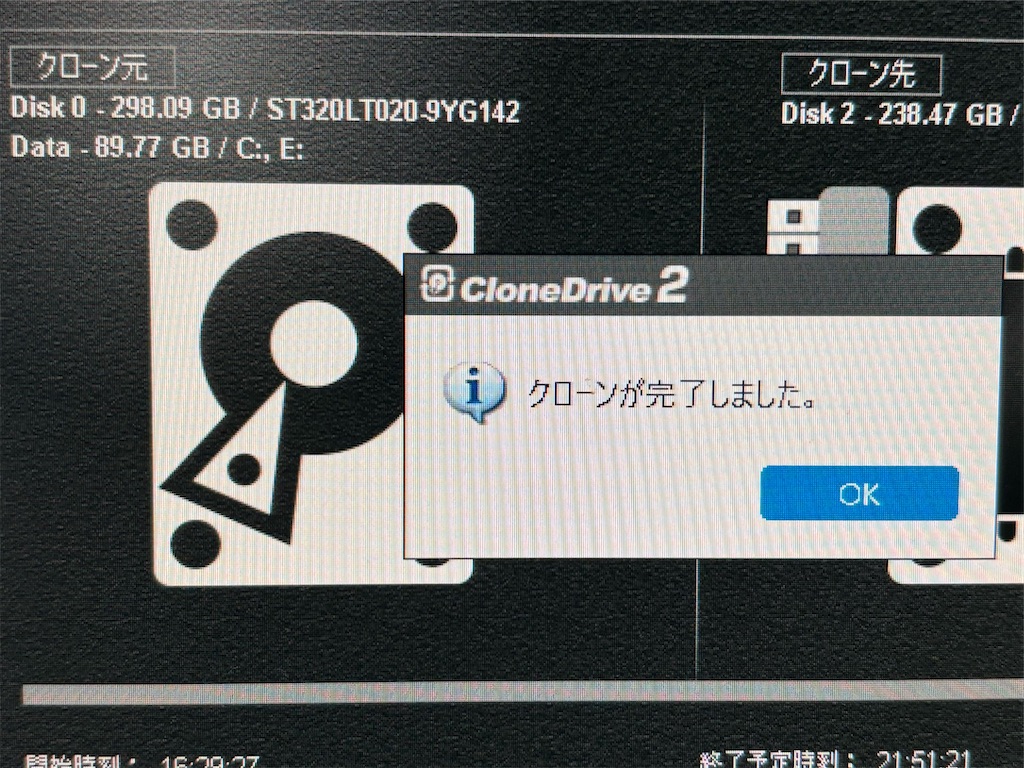
100ギガに満たないハードディスクの中身ですが、低スペックのパソコンなのでお引っ越しに 5時間ほど時間がかかりました。
σ(^_^;)
メモリを増設した要領で再びパソコンを分解し、ハードディスクを取り外します。
整備性の高いこのThinkCentreは、2カ所のネジを外しハードディスクとの接続コネクターを外した後、横にスライドさせるだけで取り外すことができます。
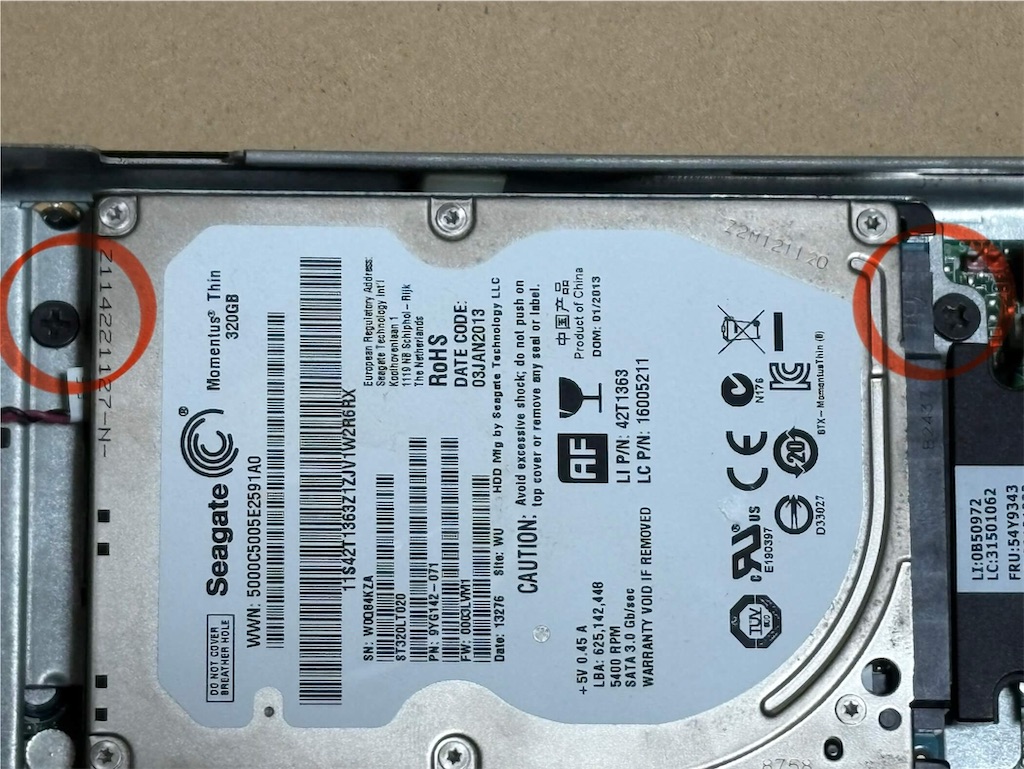
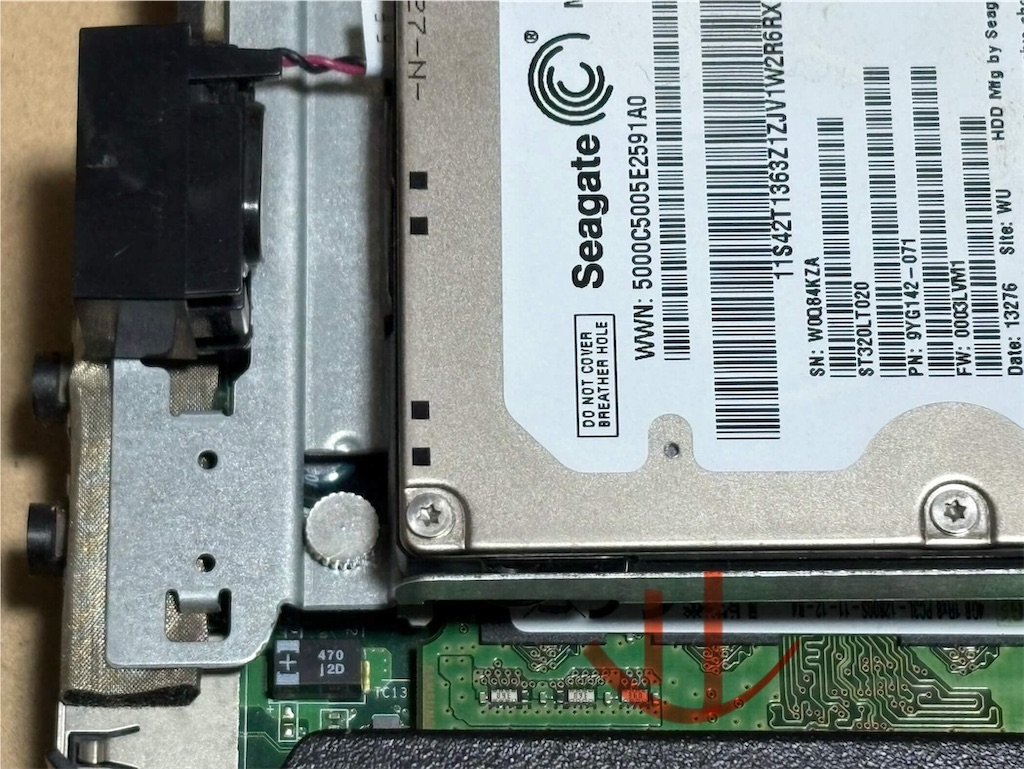
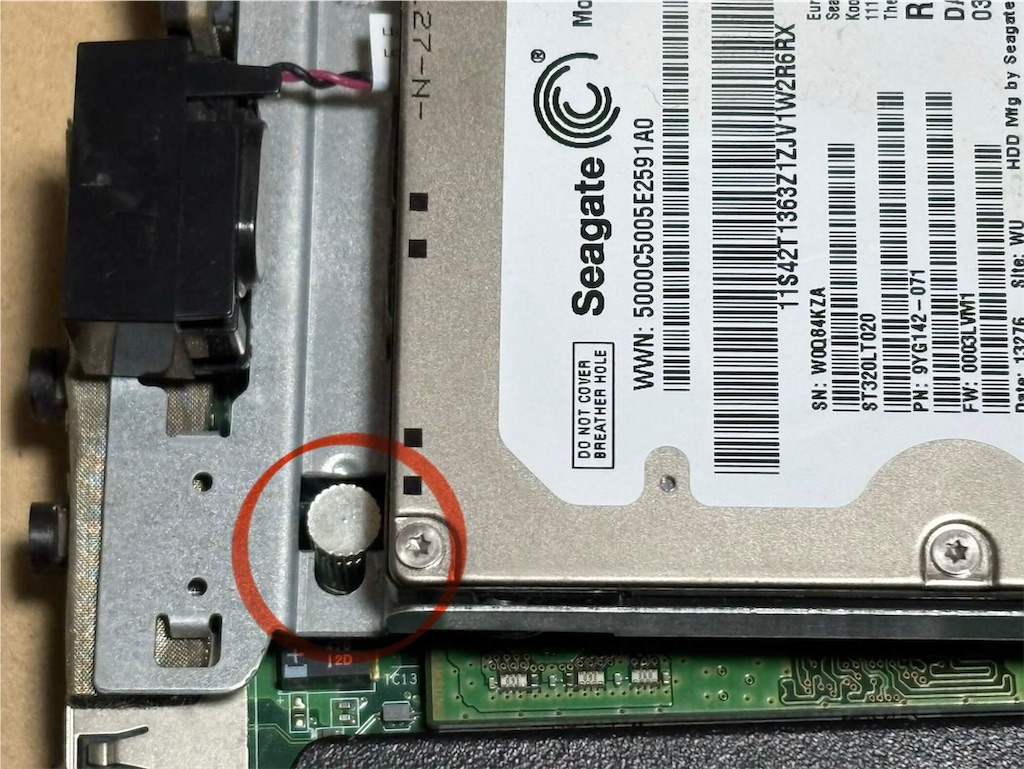
(矢印方向にずらすと、このストッパーも自動的に外れます)
ただし、ハードディスクを収めるケースに細いケーブルが1本(モノラル音声のケーブル)つながっているので、慎重にケーブル先端部分のコネクターを引き抜きます。
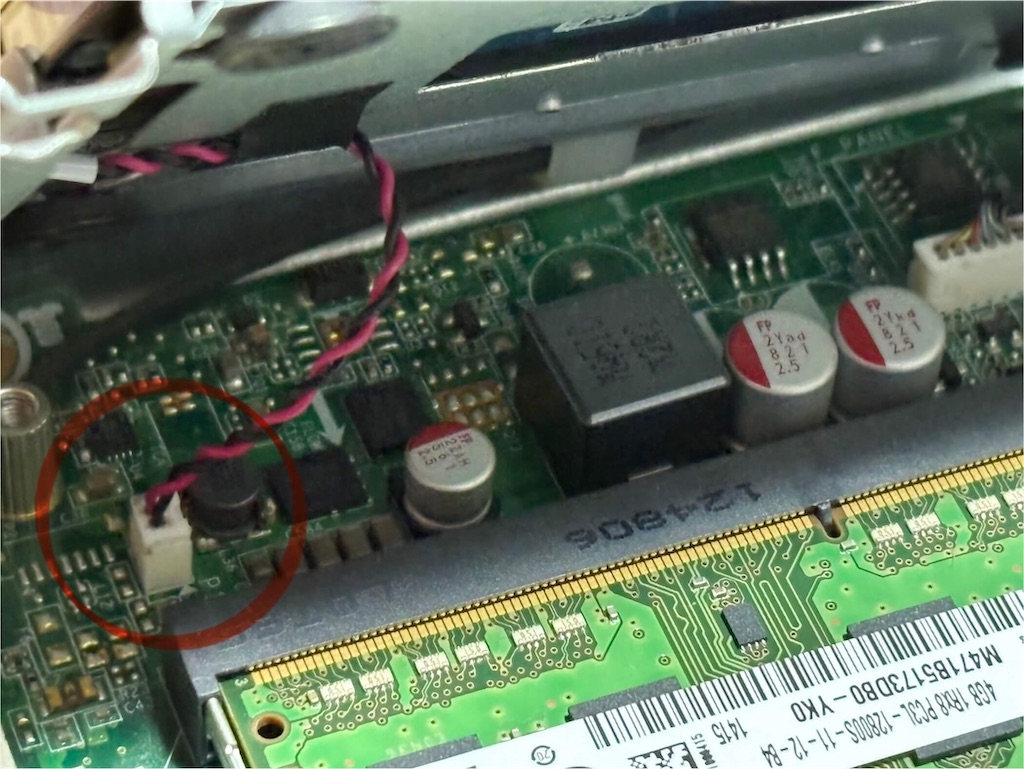
ケーブルが切れてしまうとゲームオーバーなので、かなり慎重に行います。
後はケースを裏返しして4箇所のネジを緩めハードディスクを取り外し、システムをお引っ越ししたSSDを取り付けてネジを閉めて本体に戻し、先ほど外したコネクターを接続すれば完了です。
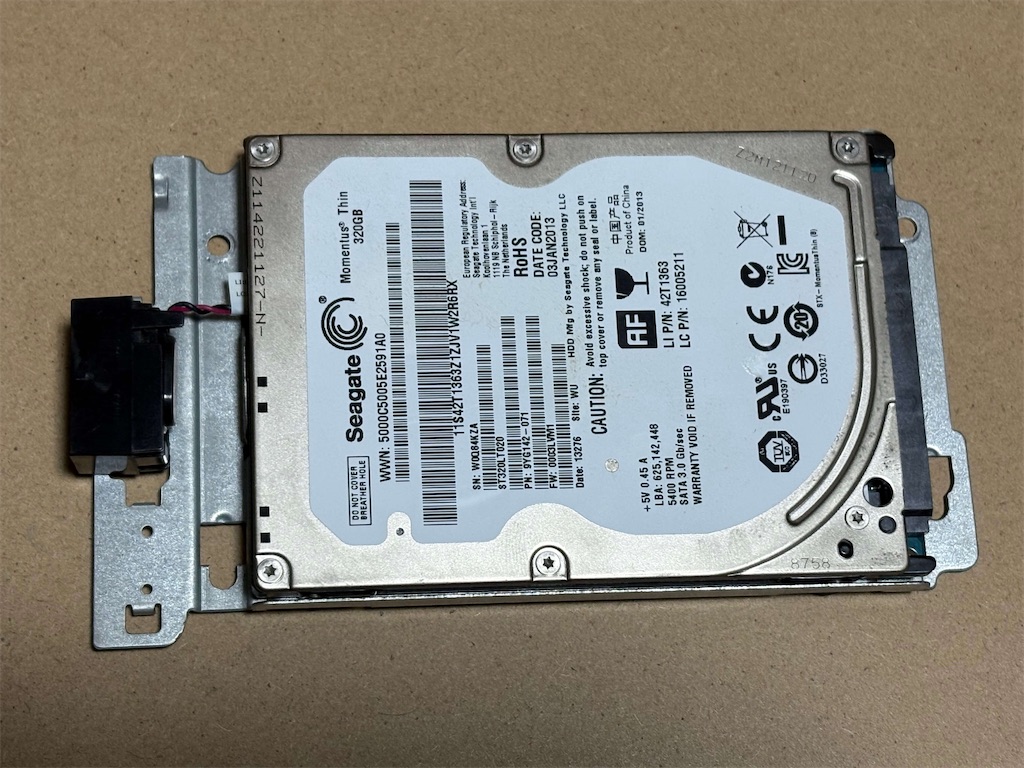
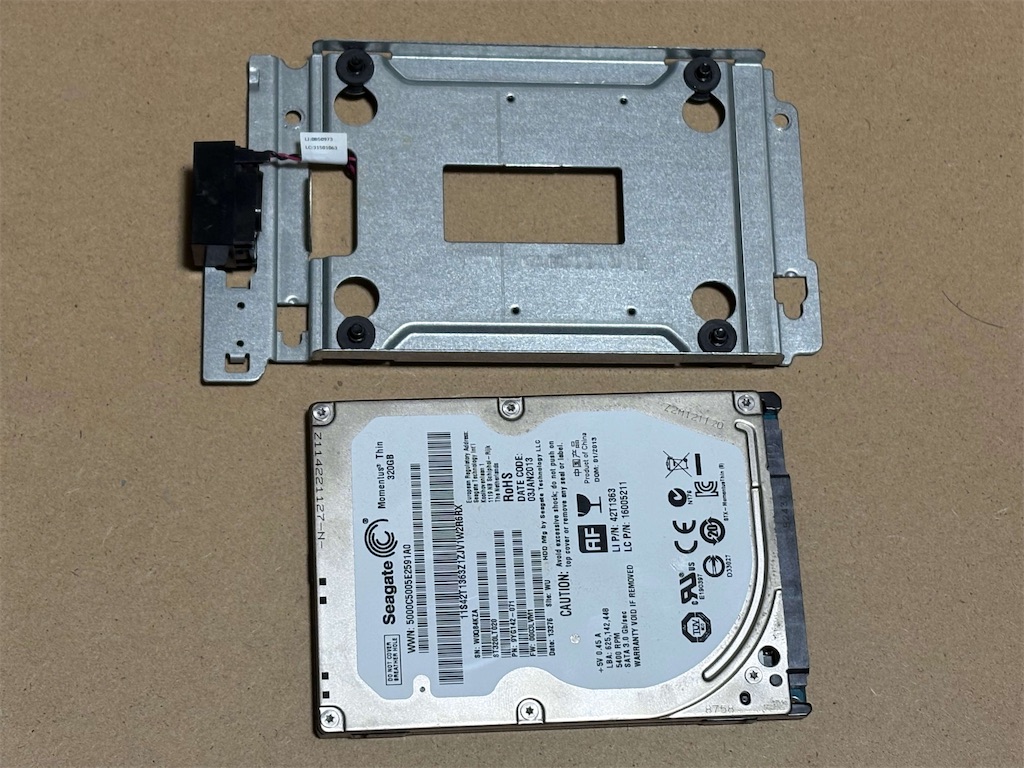
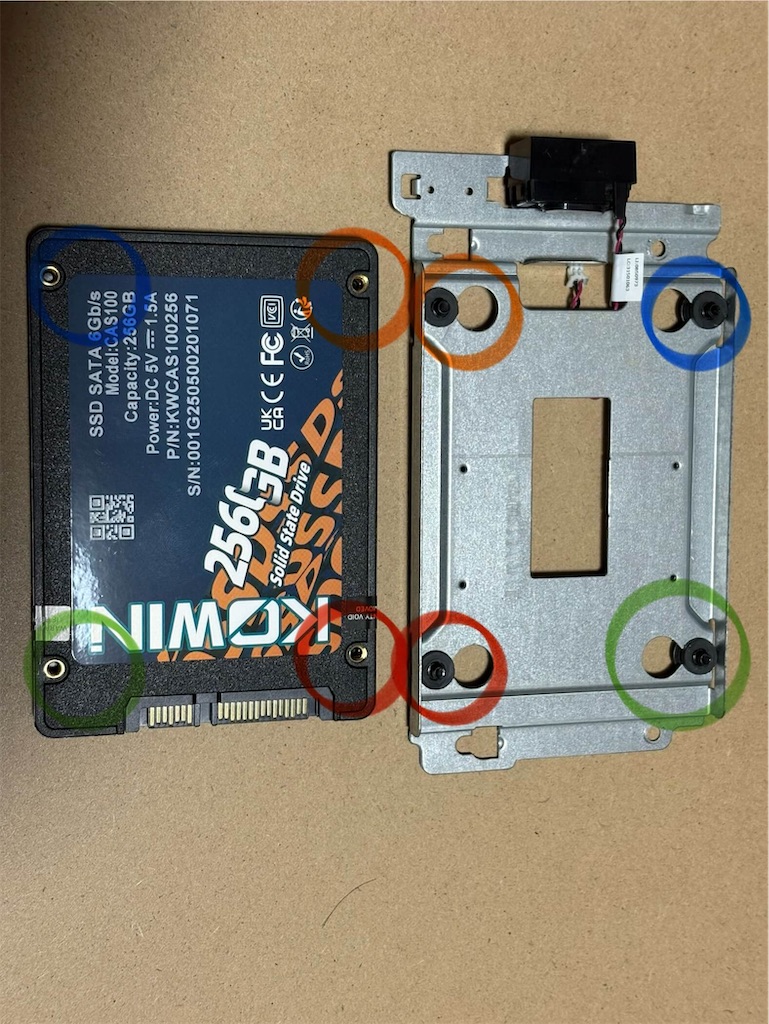
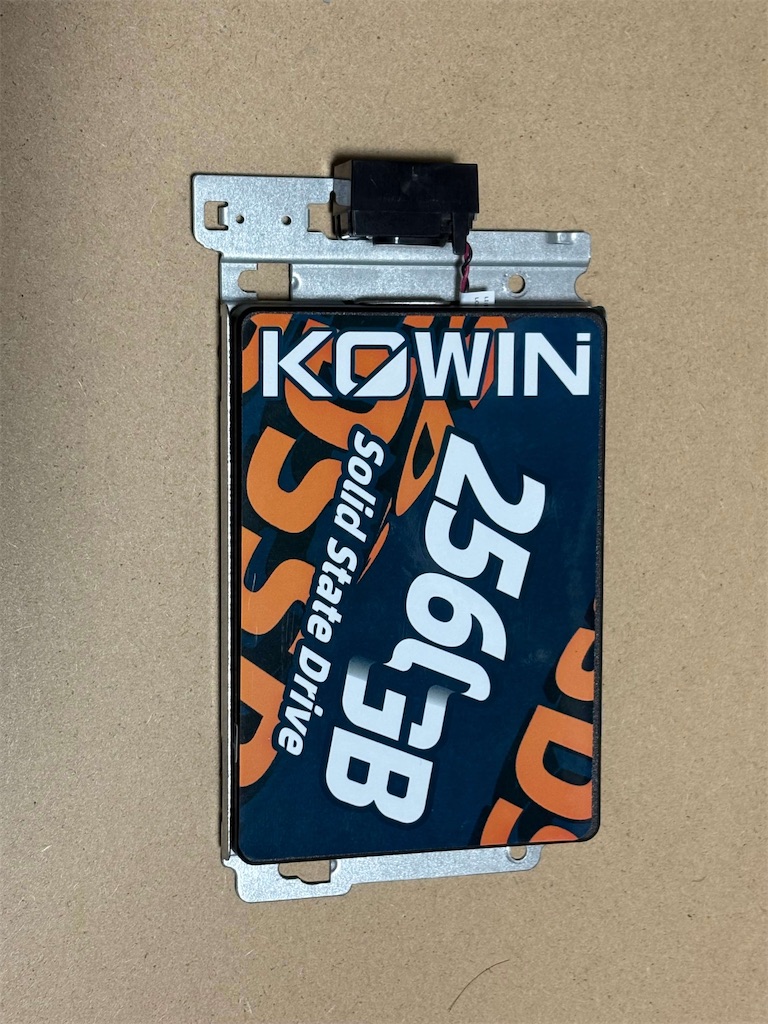
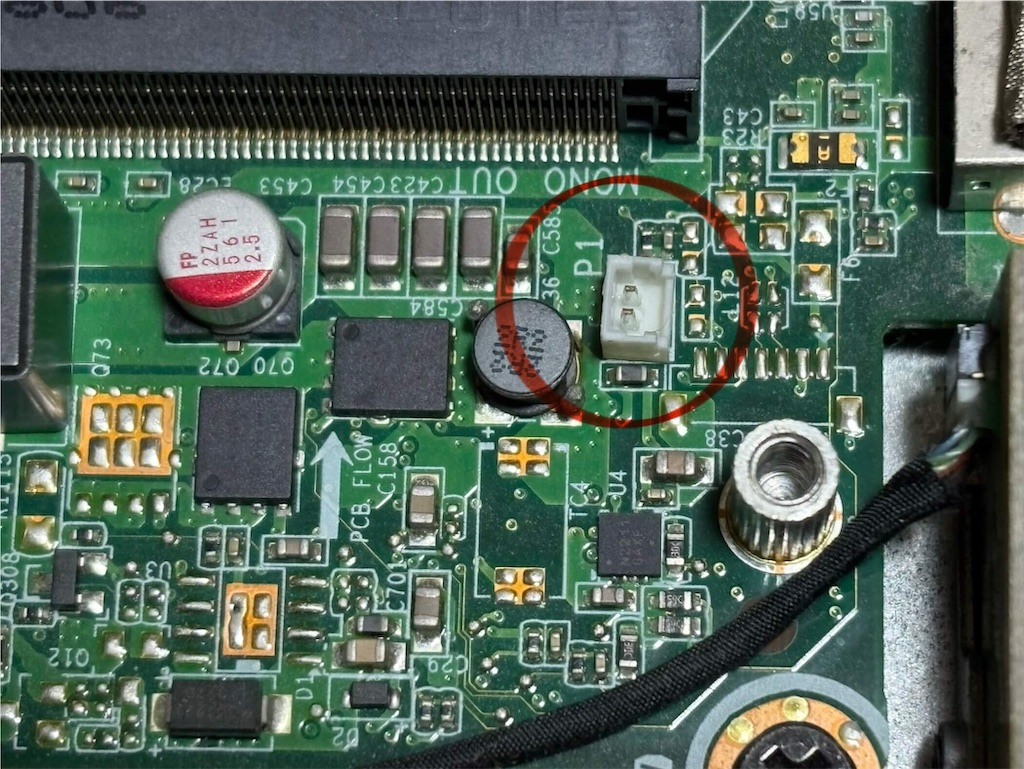
難しかったのはこのモノラル音声のケーブルを接続する時です。
コネクターの向きが違うと刺さらず、コネクター自体が小さいので結構てこずりました。
ちなみに、読み込み速度自体が早いSSDはレディブースト機能自体必要なく、そもそも使えなくなるのでUSBメモリを取り外します。
さて、念願だったSSDに交換し、電源を入れてみます。
するとなんと!
18秒でパソコンが立ち上がりました!

その後何度か起動してみたのですが、平均30秒前後で立ち上がります。
メモリー増設とSSD交換だけで、1分30秒前後かかっていたパソコンの起動が、最速18秒にまで短縮です。
後はCPUの交換をすれば、さらなるパワーアップが見込めるのですが、省電力に特化したカスタムチップ(型番の末尾に「T」がつくのはスペックを落とし省電力に特化したCPUです。)なので中古でもなかなか見つかりません。
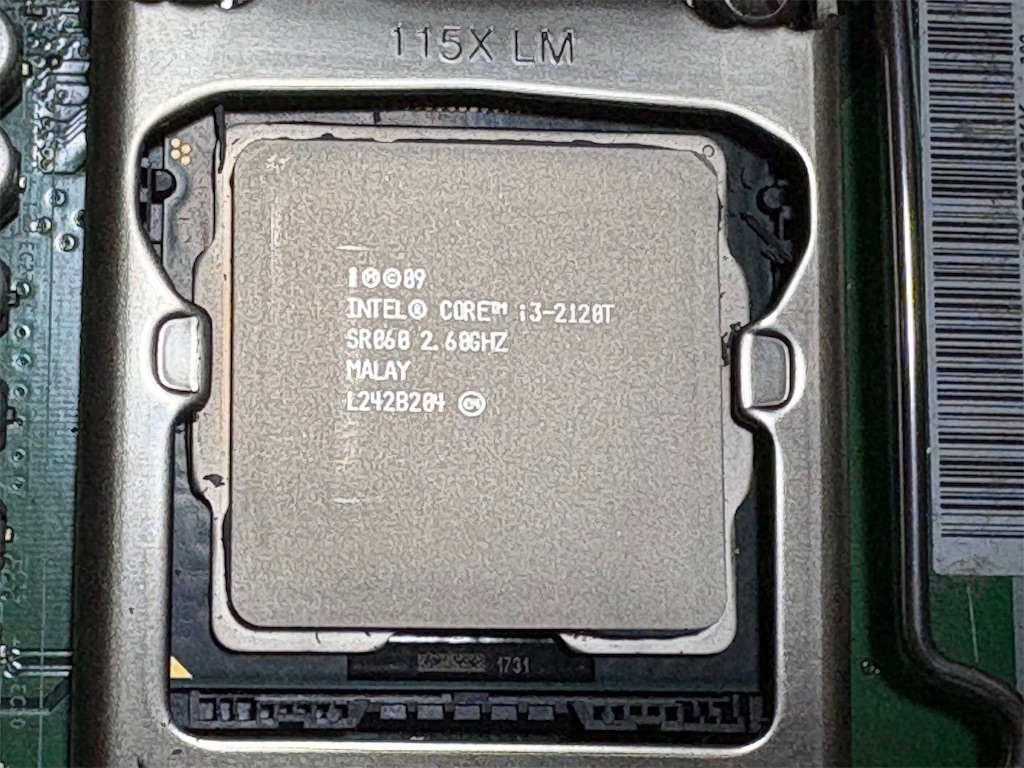
新品で購入すると数万円かかってしまい今更そこまでのコストをかけるのは現実的ではないので、ここでアップグレードは終了したいと思います。
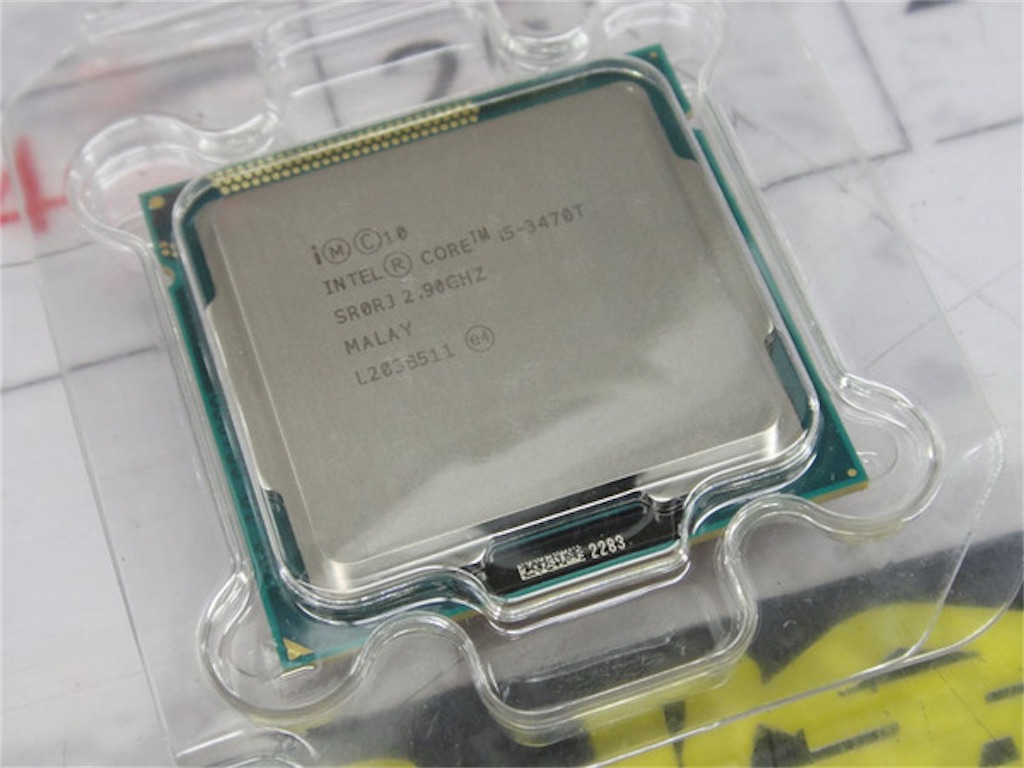
引用元:ASCII.jpより
約8000円ほどで普段遣いに困らない状態にまでアップグレードできました。
ちなみにSSDは電源を入れずに1年間放置することでデータを失う危険性が向上するらしいので、取り外したハードディスクはシステムディスクのバックアップ用として残しておくことにします。
パソコンの動きが怪しくなったら、ぜひメモリ交換やSSDへの換装を試してみてくださいね。
…といってもネットに繋ぐのなら、10年以上使い続けるのはセキュリティーの面でもオススメはしないですけどね。
σ(^_^;)
テイルズ、2026年行きまーす!
★ iOS新機能「ステッカー」の実力や如何に!
皆さんおはようございます。
こんにちは、こんばんはです♪
ついに始まりました2026年!
2025年7月に大変なことが起こると言う予言めいた都市伝説は外れ、無事新年を迎えることができましたね。
今年もよろしくお願い致します。
(,,ᴗ ᴗ,,)ペコリ
さて以前購入し、時間ができた時に作ろうと温めておいた旧キットのリバイバル版である「RX-78-2 ガンダム(REVIVAL Ver.)」
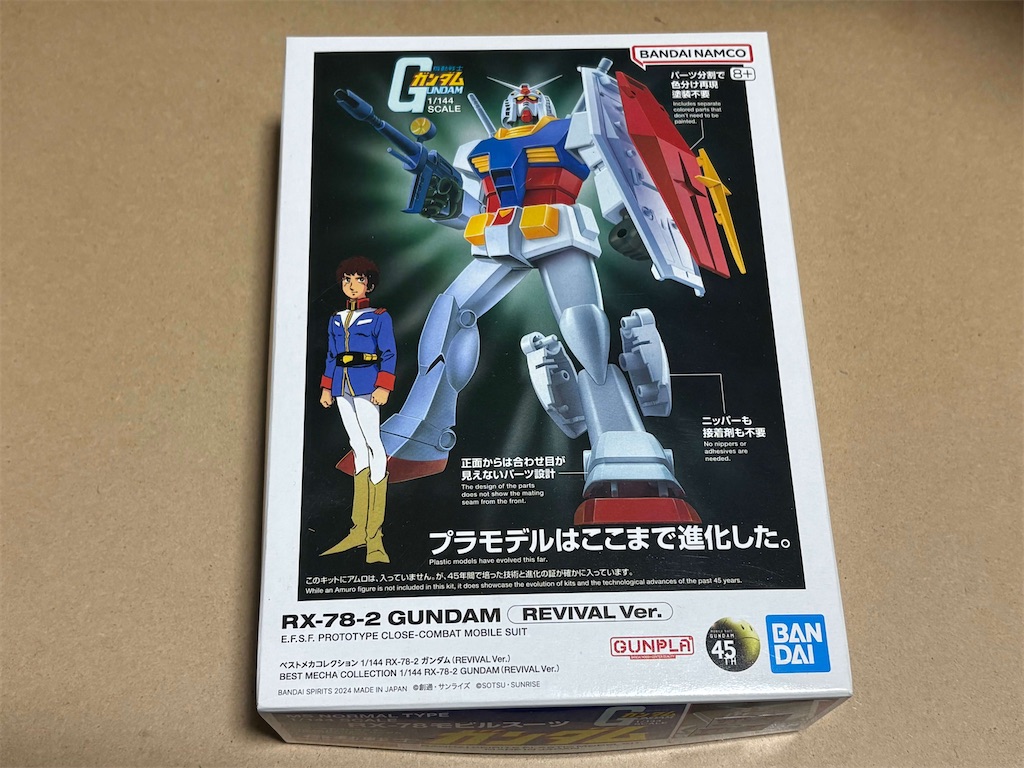
シンプルなパーツ構成なので年末年始のお休みを利用して早速組んでみることにしました。
「いつ作るの?」
「今(…しかない…)でしょ!」
( ・`ー・´) + キリッ
基本的には『塗装派』の自分ですが、今回は45年分のバンダイの技術力を噛み締めるため、塗装せずに素組で組み立ててみました。
「見せてもらおうか、バンダイ45年分の技術力の進化とやらを!」
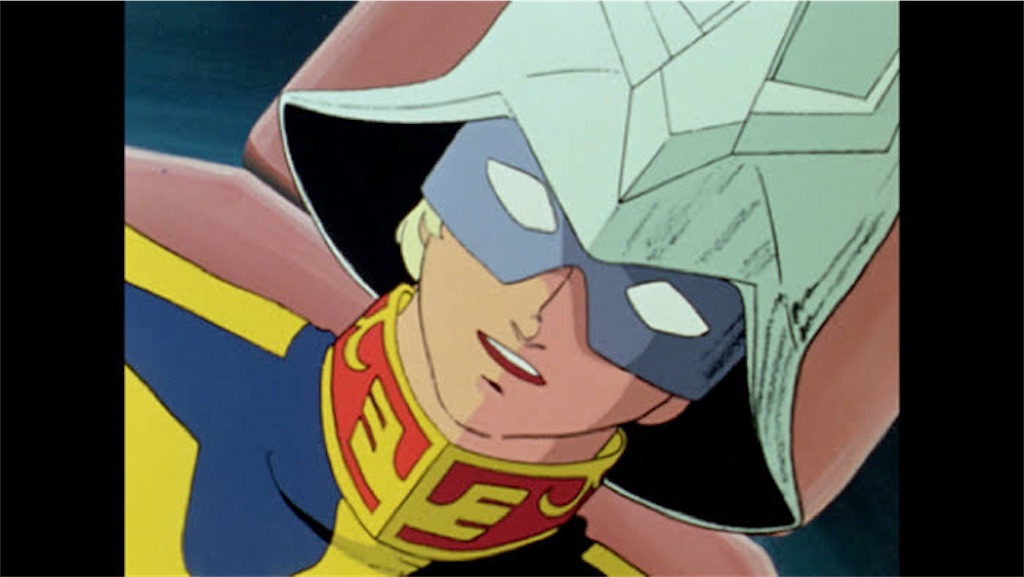
引用元:アニメディアより
パーツは成形色の段階で完璧に色分けされているので、組み立てるだけで設定通りのガンダムが完成します♪
(o'ヮ'o)おぉ♪
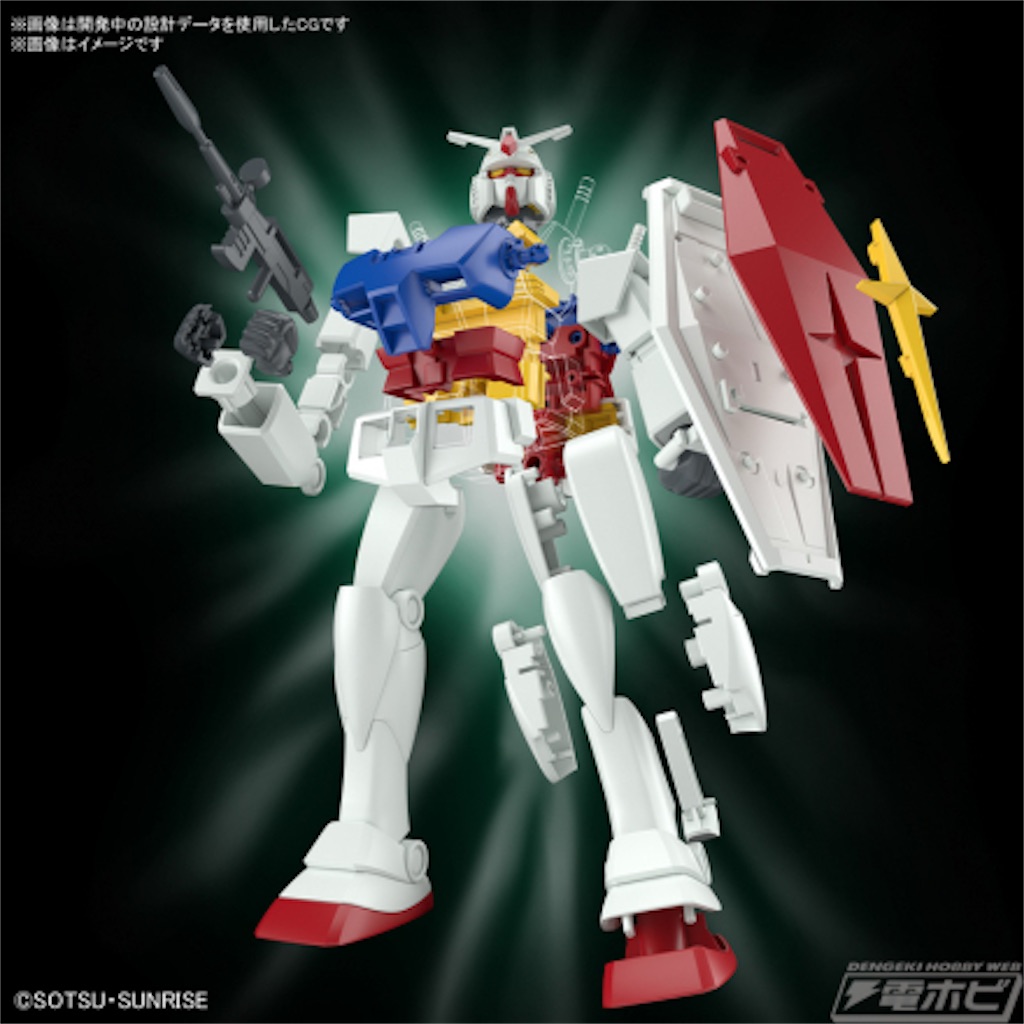
引用元:電撃ホビーウェブより
ランナーからパーツを外す時、ニッパーなどを使わなくてもOK(手でちぎれます)と言う『タッチゲート』なのですが、やはり完成度を上げるためにはニッパーで切り取るのが1番です。
ちなみに子供の頃は、パーツをランナーから切り取った際の余分な部分(バリ)は「爪切り」で切り取っていました。
(^-^)
もちろん接着剤いらずの『スナップフィット』で、パーツ同士は「パチっ」「パチっ」と小気味良い音を立てて気持ちよくはまり、あっという間の完成です。
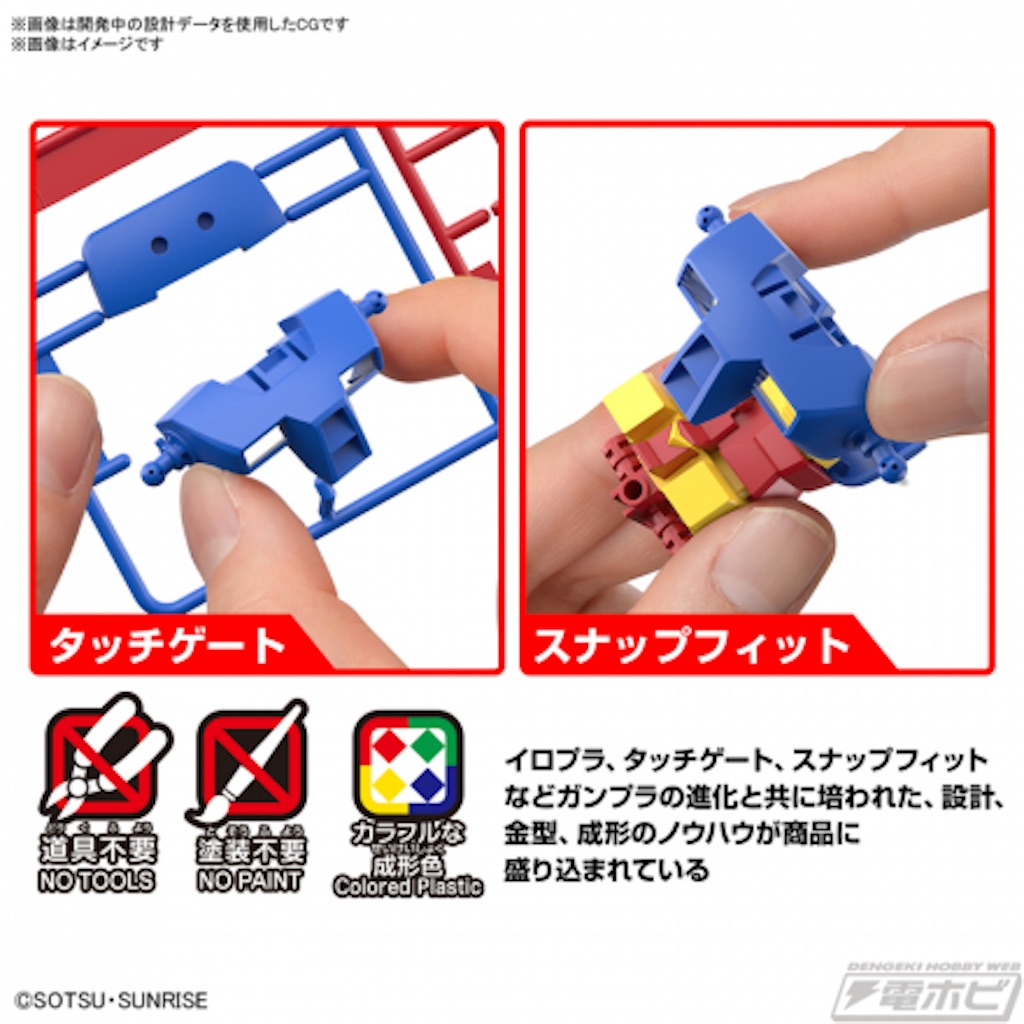
引用元:電撃ホビーウェブより
時間にして約30分。
近年のガンプラとしては、最速で組み上げることができます。
まさにストレスフリーなこのリバイバルキット
組み上げていく毎に懐かしさで涙がこみ上げてきます。
引用元:ガンダムチャンネルより
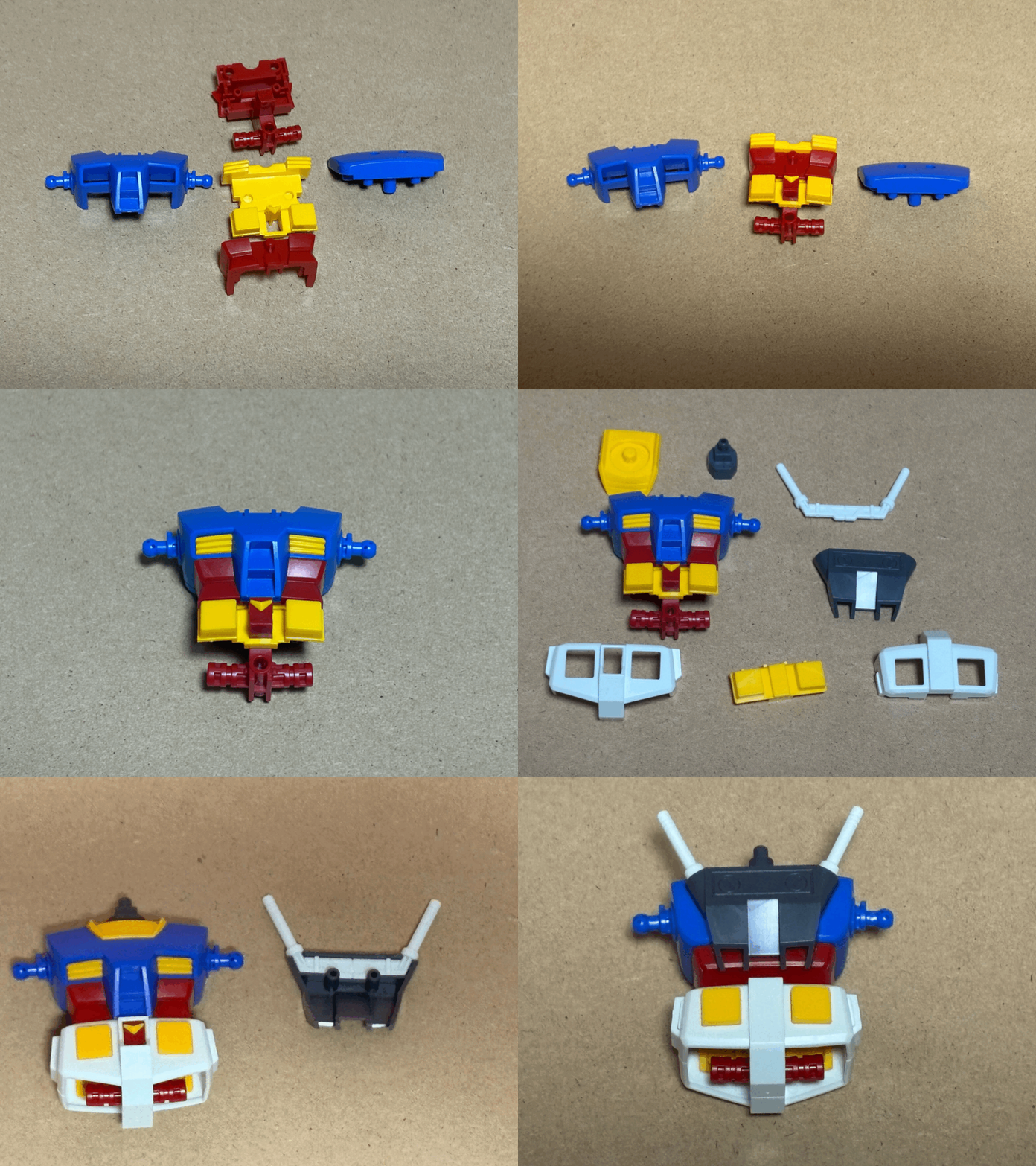
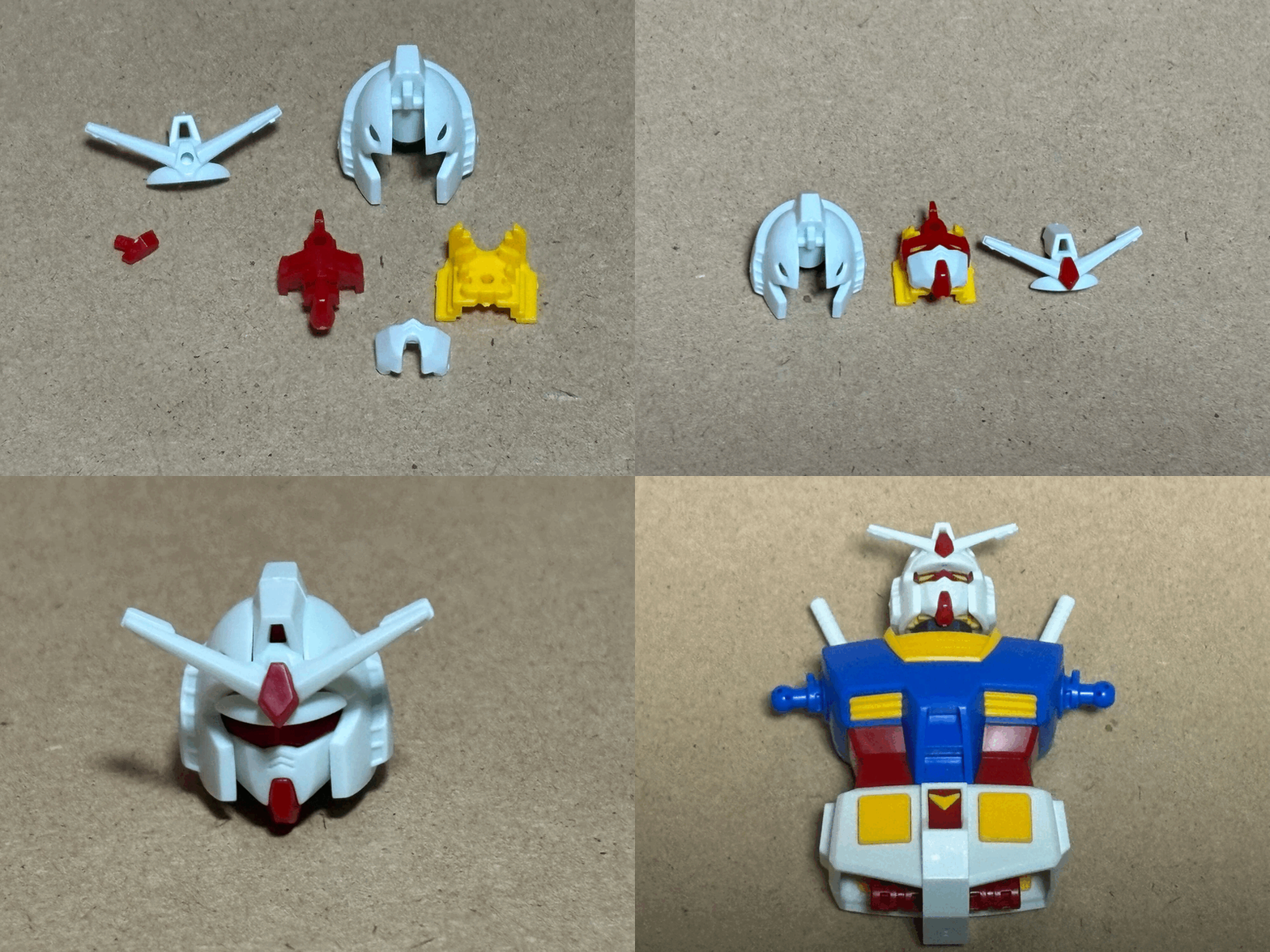
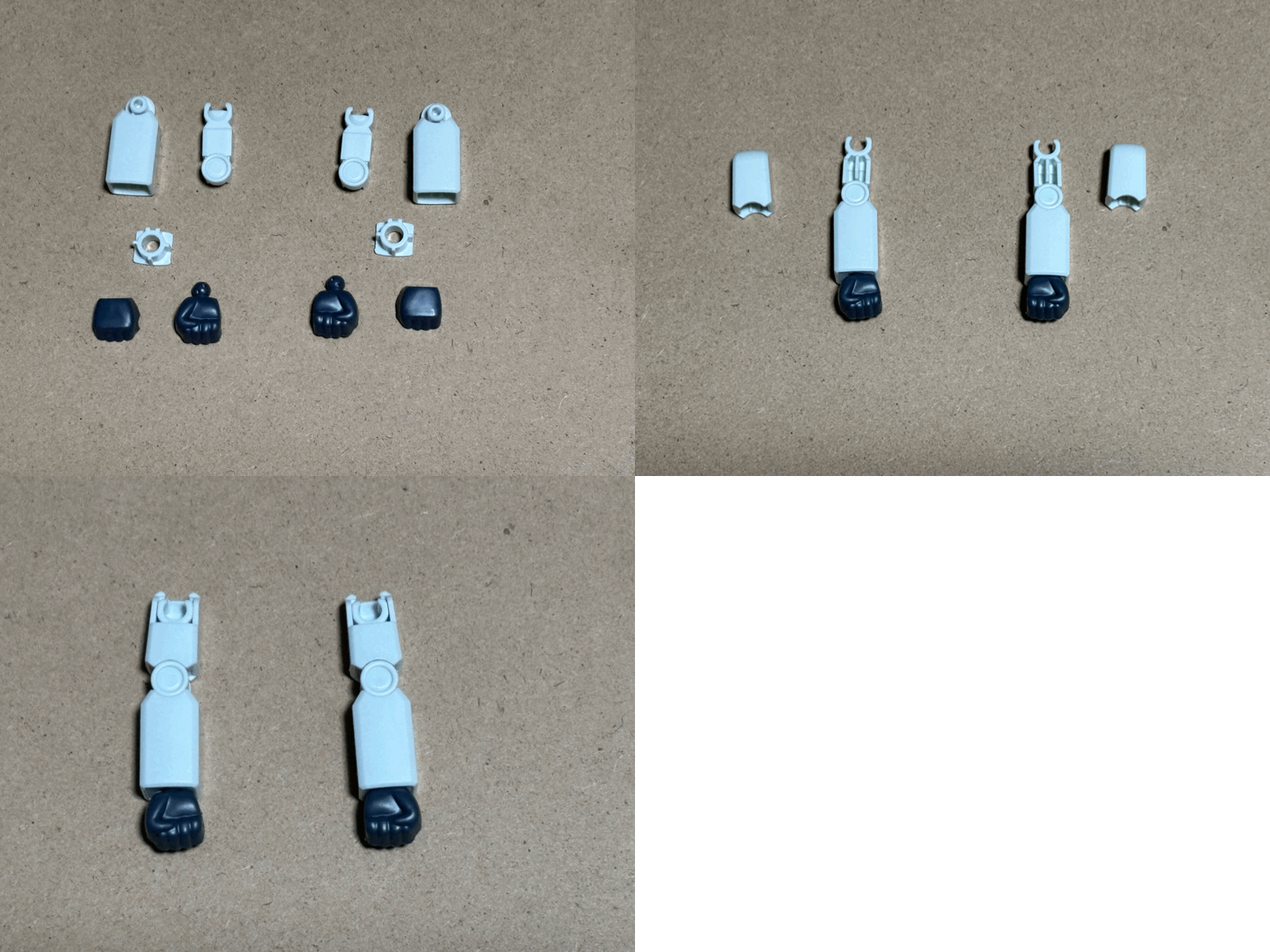
組み立てGIF動画です。
説明書に従ってまずは胸部です。
次に頭部
次に腕部
さらに脚部
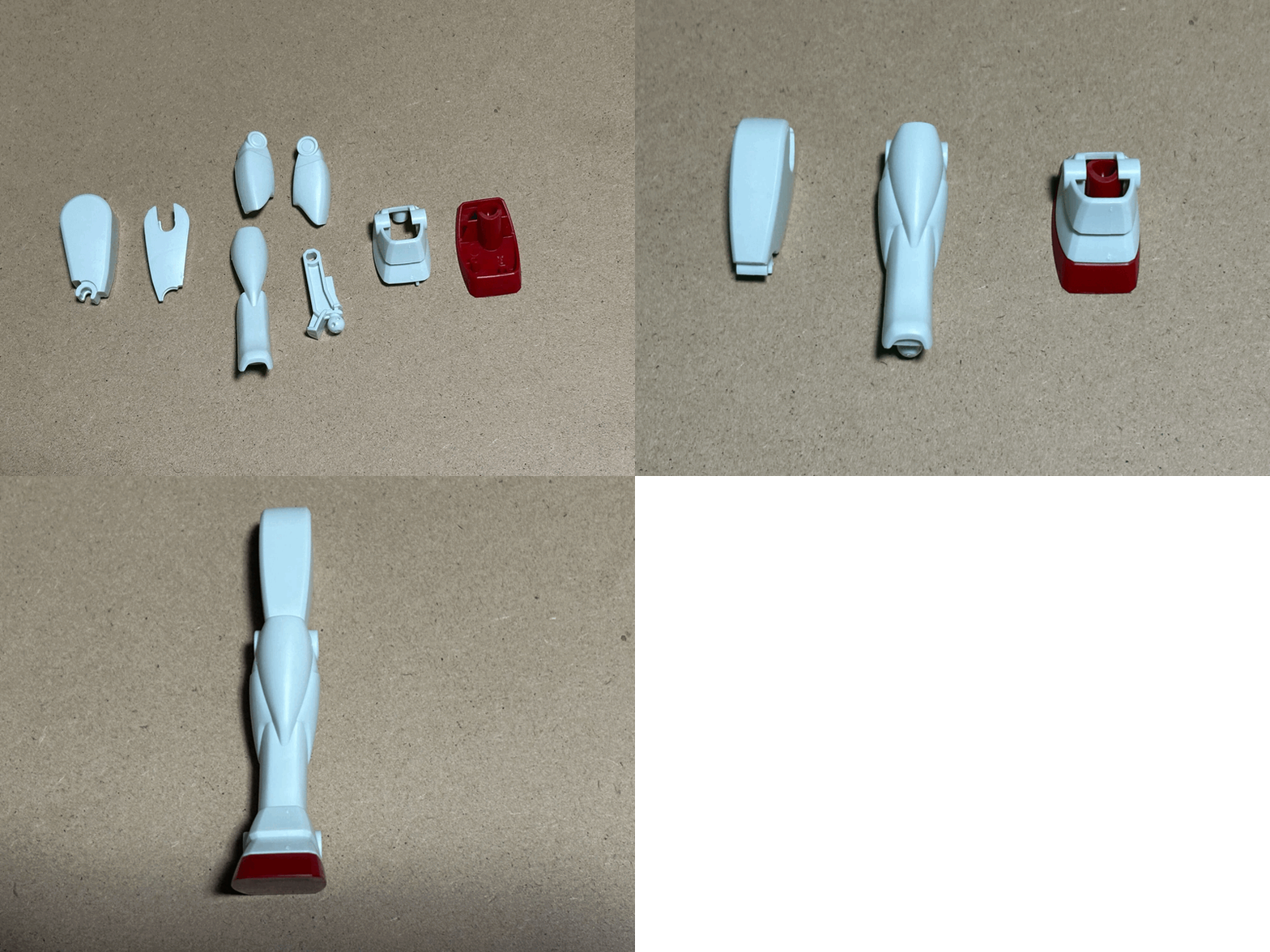
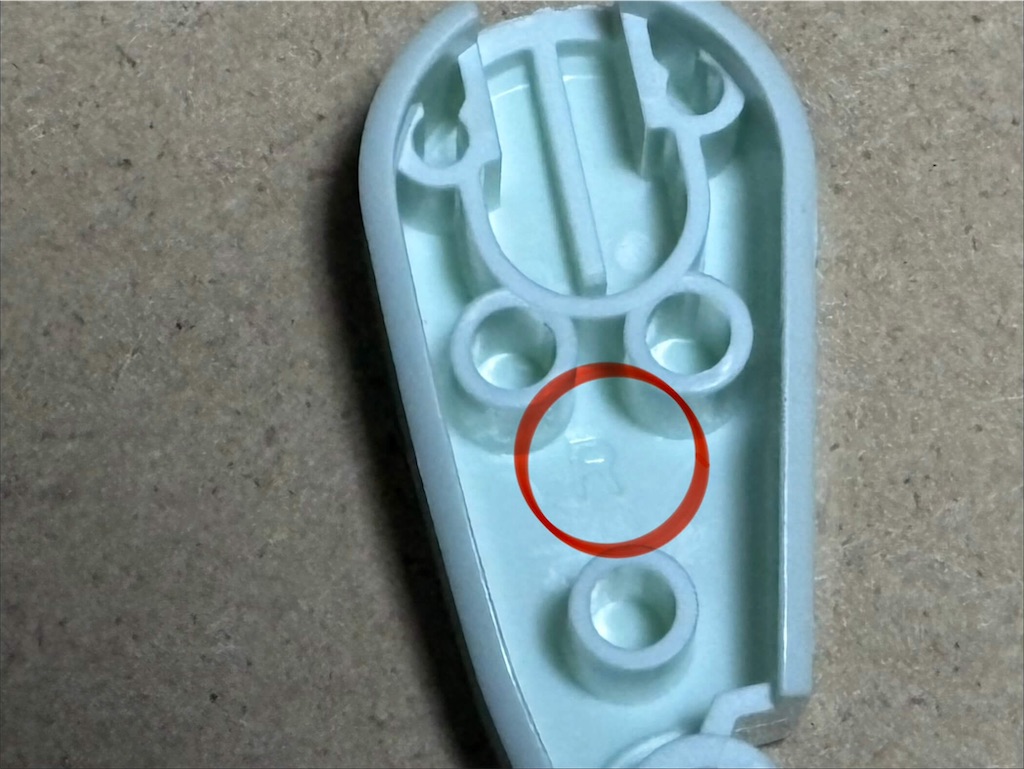
右足左足がわかるように、パーツに「R」や「L」と書かれているのが親切です。
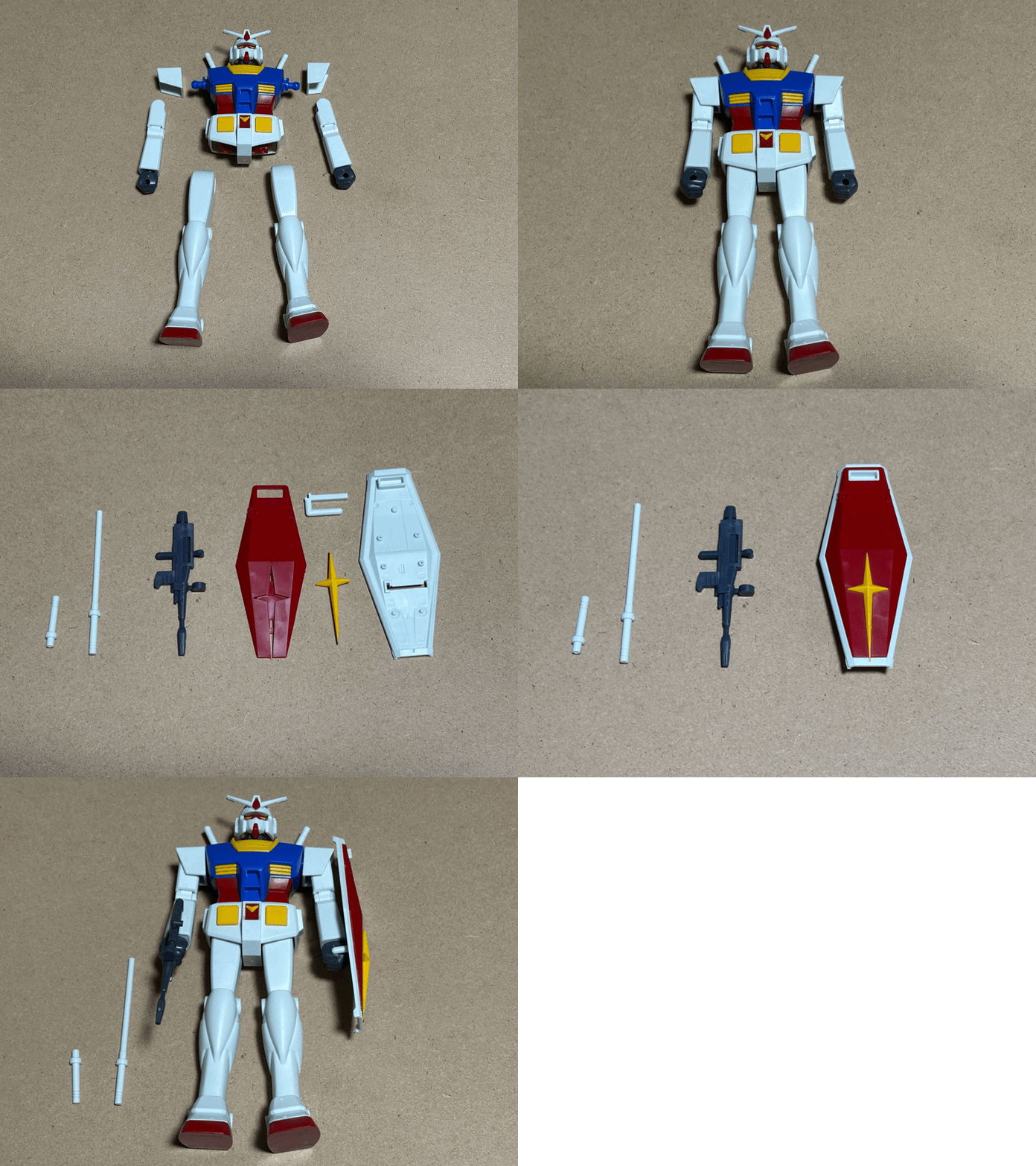
完成したパーツを合わて、最後に武器防具で完成です。
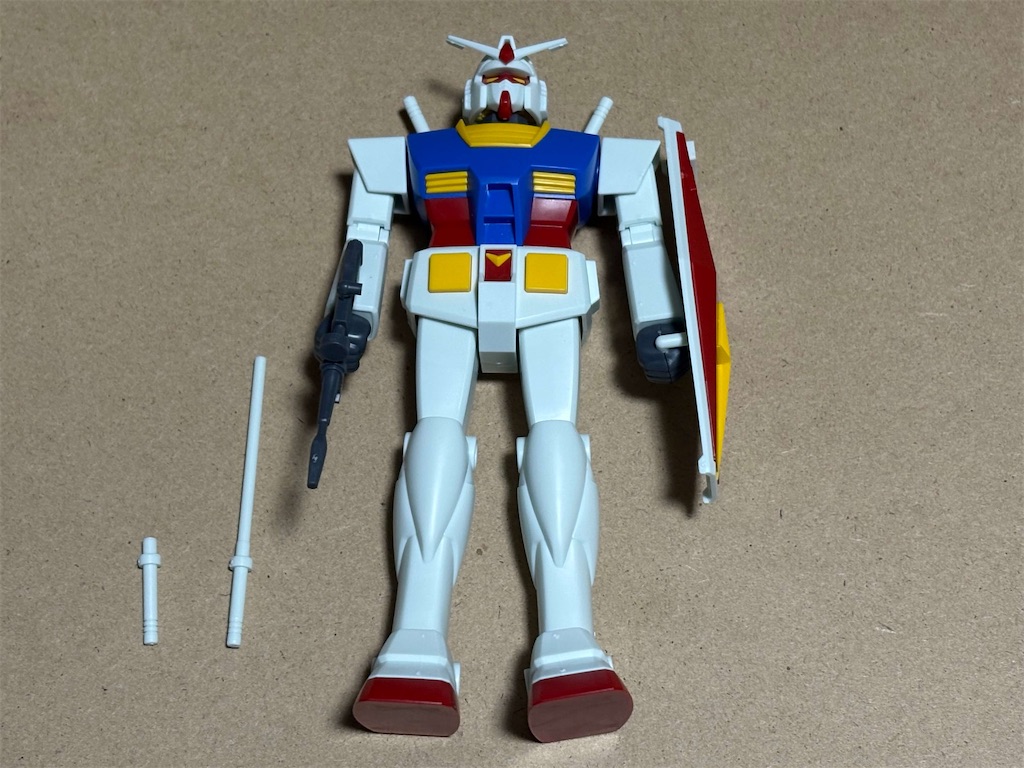
このスタイル、このフォルム!
全てが懐かしいです。
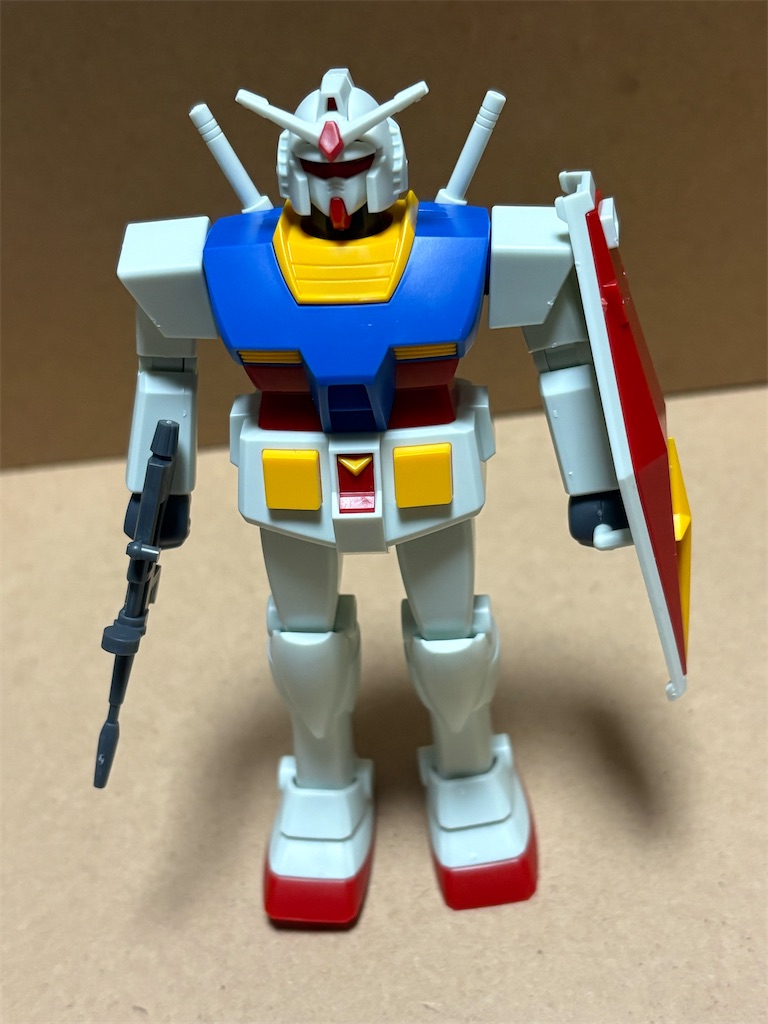
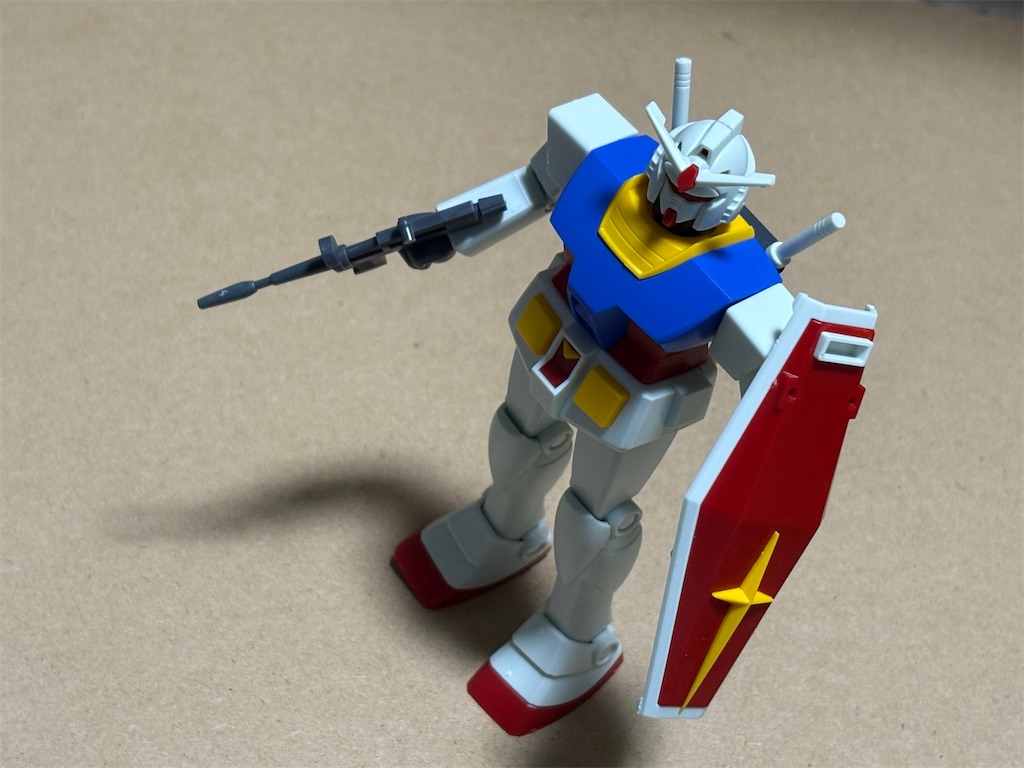
ガンプラブームの当時、主役機であるガンダムはなかなか手に入らず、奇跡的に見つけたガンダムは、整形色がある意味レアな青色だったりして肩を落とした記憶が蘇ってきました。
_| ̄|○ガックシ...
あれは現実だったのでしょうか、それともガンダムが欲しすぎて見た夢だったのでしょうか?
σ(^_^;)
これで完成にしても良いのですが、やはりスミ入れはしたくなるものです。
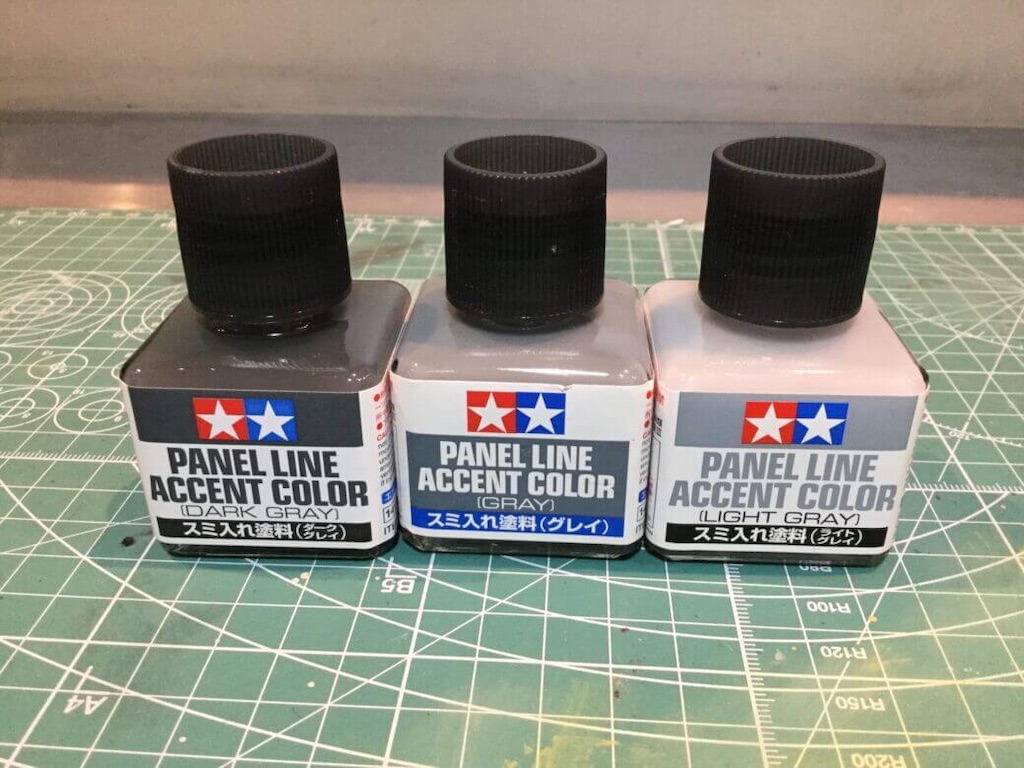
引用元:タミヤ プラモデルファクトリーより
子供の頃は油性マジックペンの細い方を使って部分的に墨入れしていました。
はみ出した部分をリカバリーする方法など知らなかったので一発勝負でしたよ。
(,,•﹏•,,)ドキドキ
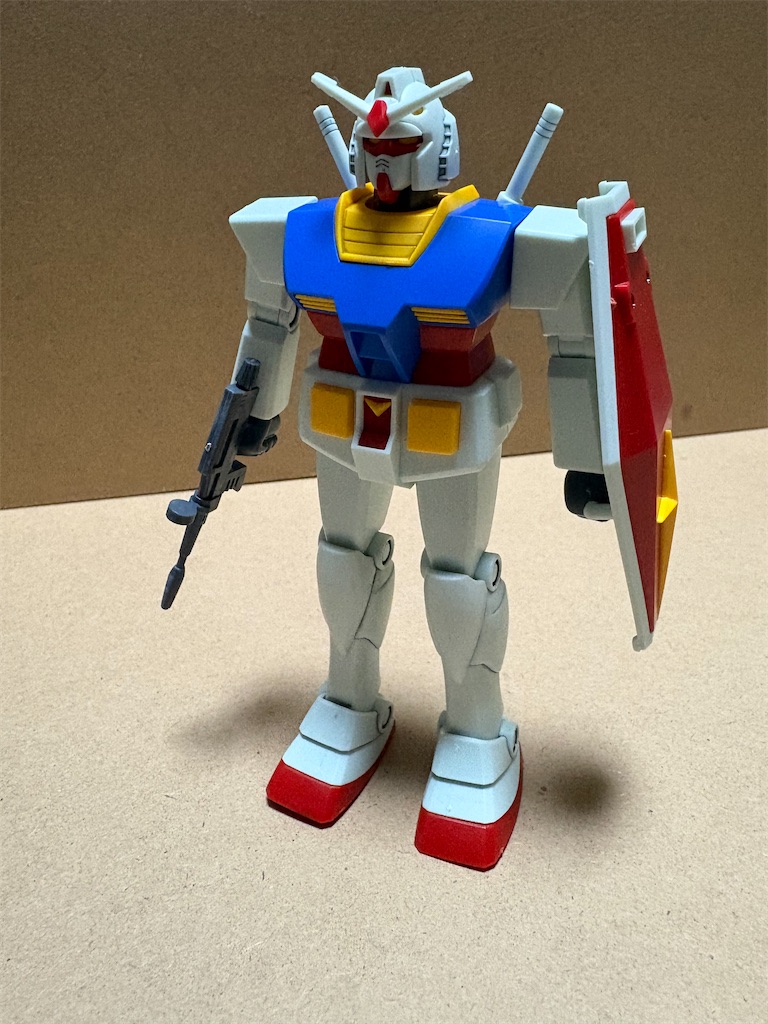
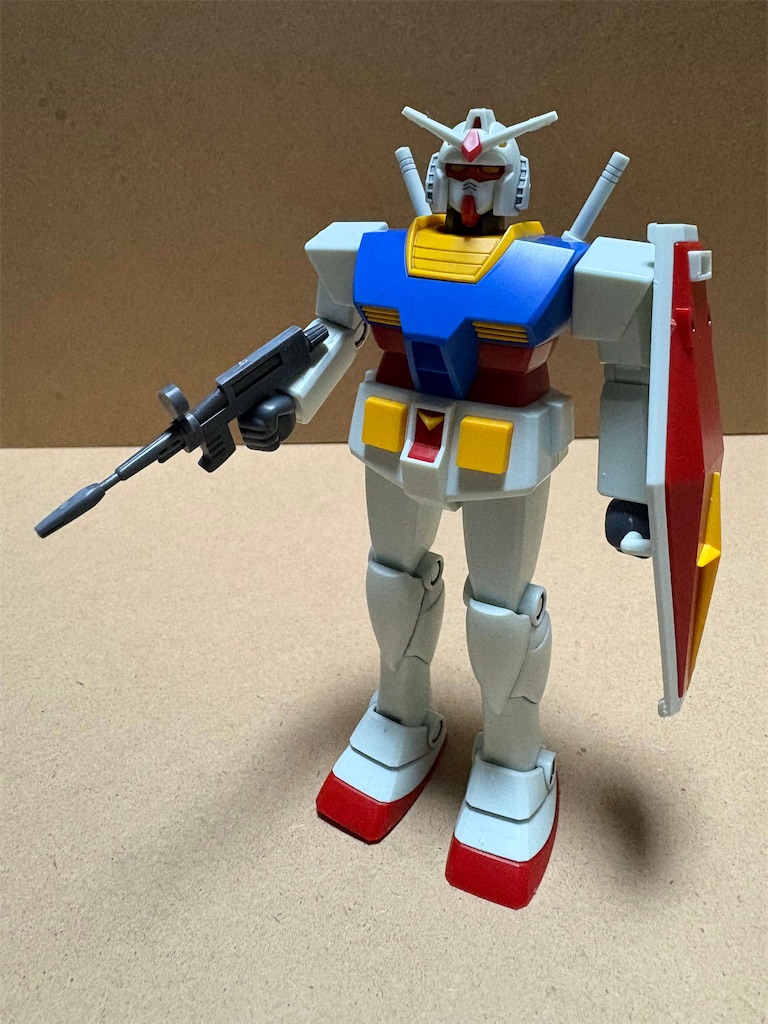
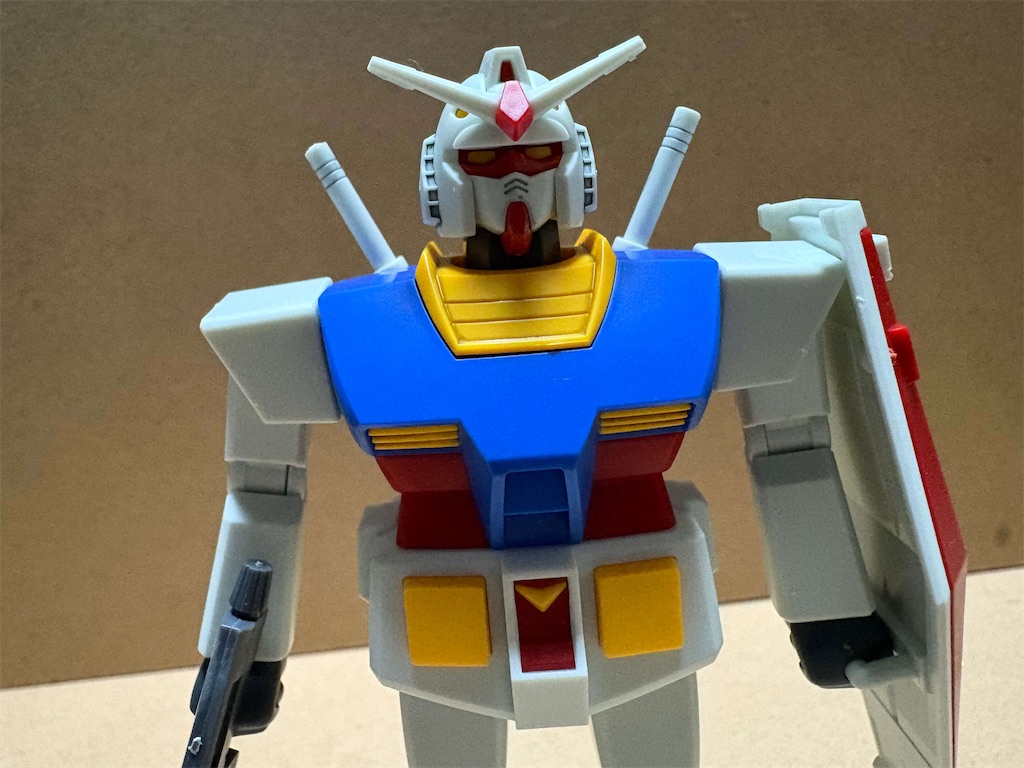
これが完成品です!
当時をリスペクトして、デカールなどは一切貼っていません。
さて、お正月ということなので、iOS 18.1から追加された『ステッカー機能』を使って、「写真」アプリだけで年賀状っぽい画像を作ってみました。
(^-^)v
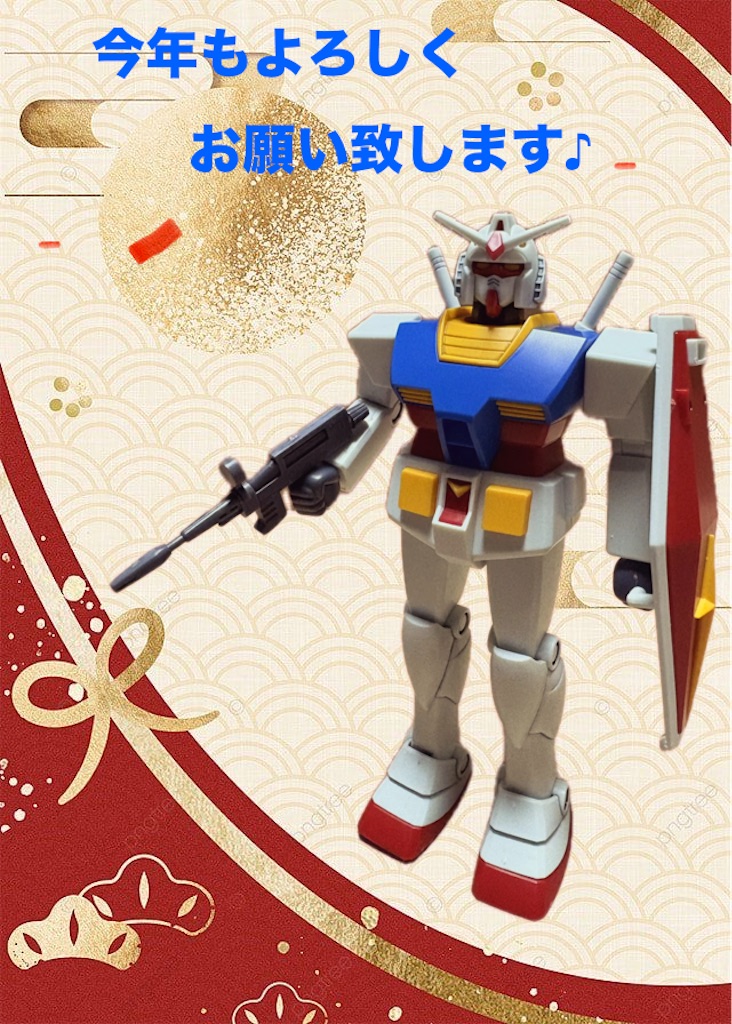
背景画像引用元:Pinterestより
●ステッカーの作り方
写真に写った被写体を長押しして写真の切り抜きができるのは以前のブログでお伝えしたかと思います。
その時、画面下のメニューに「ステッカーに追加」と言う項目が追加されているので、そこをタップするとオリジナルのステッカーの出来上がりです♪
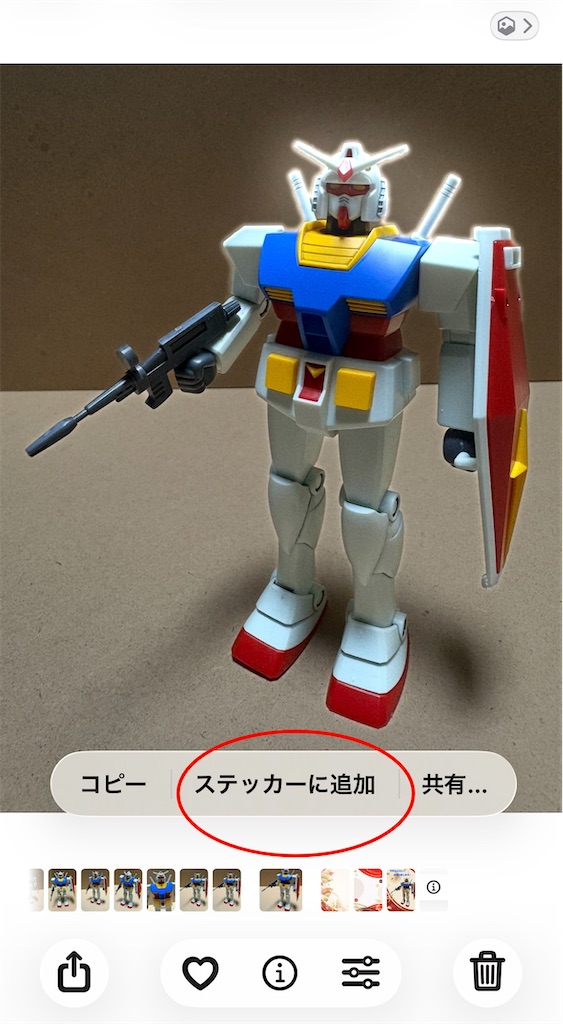
超簡単ですね。
d(^_^o)
●ステッカーの貼り方
同じく「写真」アプリで背景にしたい写真を表示させ、画面下にある編集アイコンを押します。
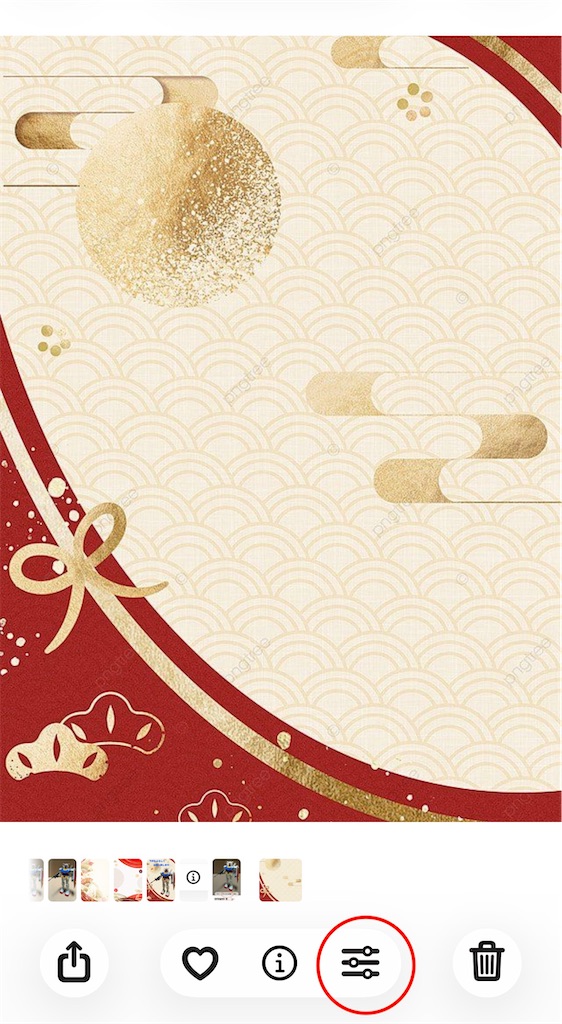
次に画面上部にある鉛筆マークのアイコンを押してマークアップ画面に移ります。
画面下に項目が現れるので、1番右端の「+」をタップします。
そうすると、自動的にいくつかの項目が現れるのですが、その上から2つ目が「ステッカーを追加」なので、それをタップします。

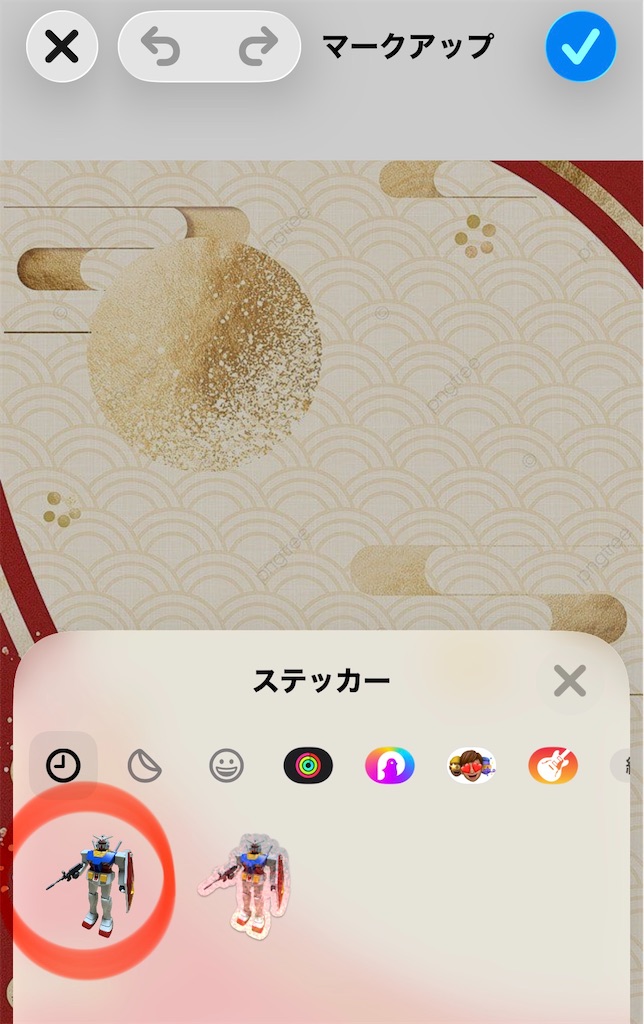
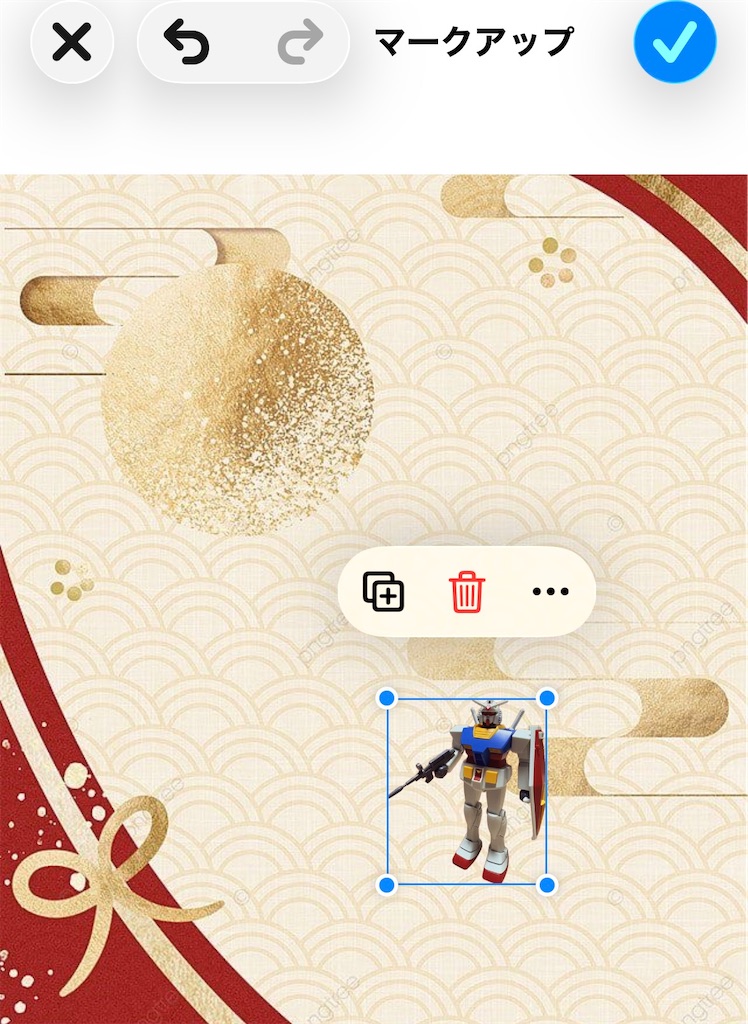
これを繰り返すことで、背景となる写真に好きなだけスタンプを貼ることができます。
初期アプリの「写真」だけで加工できるのが魅力的ですね★
(*゚0゚*)スッゴッイ!
ちなみに、同じ45周年記念アイテムとして、144分の1サイズの最高峰!『RG(リアルグレード) 1/144 RX-78-2 ガンダム Ver.2.0 』と言うのも発売されています。
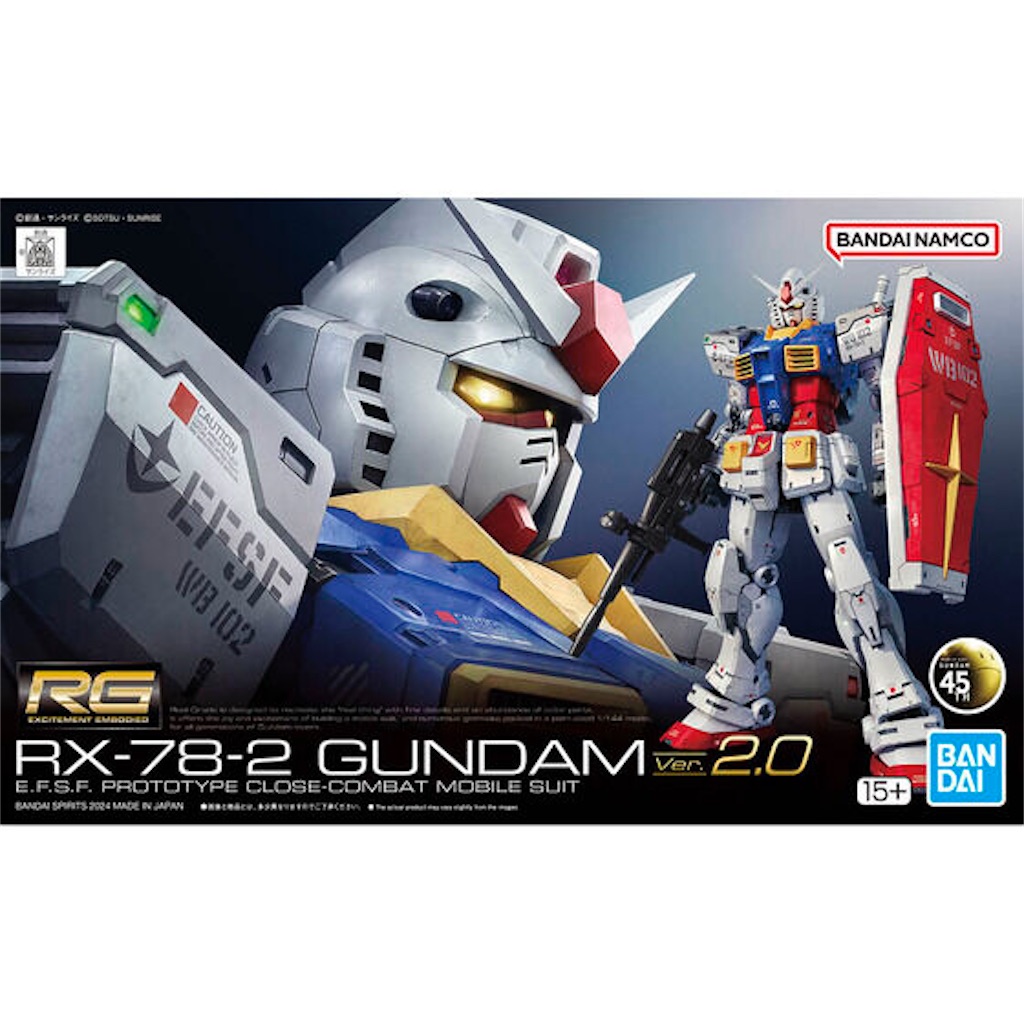
引用元:バンダイスピリッツより
これはかなり上級者向けのキットで、気の遠くなるような数のパーツを組み立てると、凄まじい完成度のガンダムが完成します。
(。 ・O・)ほほー
人気アイテムなので店頭販売されているのをあまり目にしたことがないのですが、もし見かけてガンプラの最新技術を心行くまで堪能したい方はチャレンジしてみては如何でしょうか。
完成した暁には、必ずこぉ叫ぶ事でしょう。
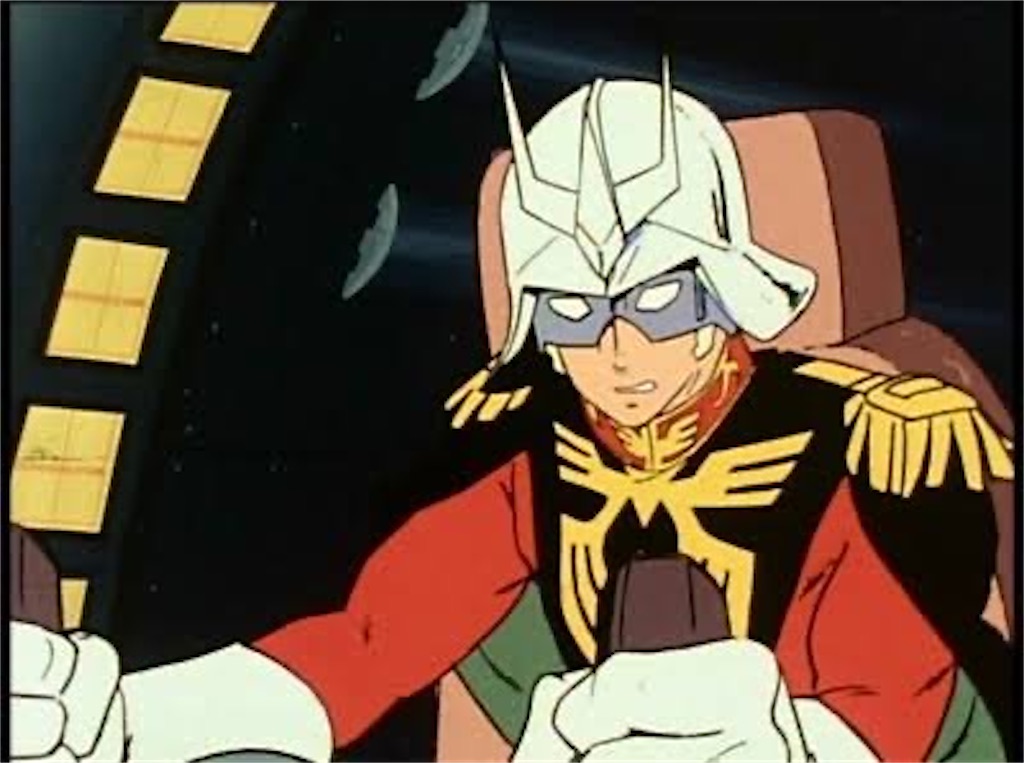
とね★
(^_−)−☆
引用元:ガンダムチャンネルより
では皆さんにとって、今年は去年以上に良い年でありますように。
(^-^)/
今年やり残した事とは!
★今年も1年間大変お世話になりました。
(,,ᴗ ᴗ,,)ペコリ
皆さんおはようございます。
こんにちは、こんばんはです♪
12月に入るとターボブーストがかかる様子で、今年も残すところあと3日になってしまいましたね。
o(▽`)o=з=зビューン
たくさんのお星様や、楽しいコメントをありがとうございました。
(⑉•ᴗ•⑉)Thanks
さて、適正値の低い部署で悪戦苦闘する日々から一時的に解放される年末年始のお休みを利用して、今年やり残したApple Watchのバンド(ベルト部分)交換を行いました。
Apple Watch 3(仕事用)と7(プラベ用)を所有しているのですが、3はバンドが劣化して柔軟性を失い、腕に装着する時にコツがいるようになってしまったのです。
(><)

装着するのに地味にタイムロスになってしまう上、しっかりとホールドしない気がするので歩いている時に落としてしまうと大変です。
ヾ(;´Д`●)ノぁゎゎ
交換するバンドを探していたのですがたくさんありすぎて、どれにしようか迷っているうちに年末(←今ココ)になってしまったと言う流れです。
できるなら純正の方が安心ですが、何せお値段が…。
税抜きで5000円近いお値段になります。
バンドに5000円って…。
σ(^_^;)
少し途方に暮れながら電気屋さん巡りをしていると、なんと純正バンドの展示品が1980円で売られているではありませんか!
(๑°ㅁ°๑)!!
半額以下の値段に驚いたのですが、それ以前にバンド部分のみの展示品があることに驚きました。
∑( ̄□ ̄;)ナント!!
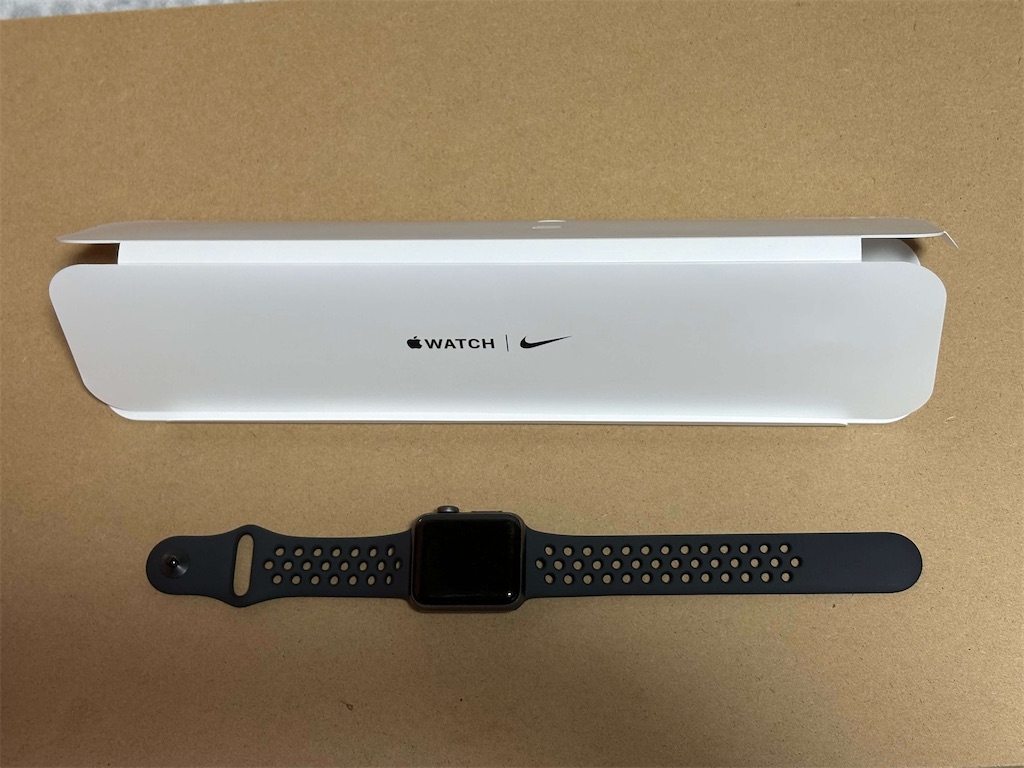
しかも各色揃っている上、Nikeスポーツバンドまで売られているではないですか!
(o'ヮ'o)おぉ♪
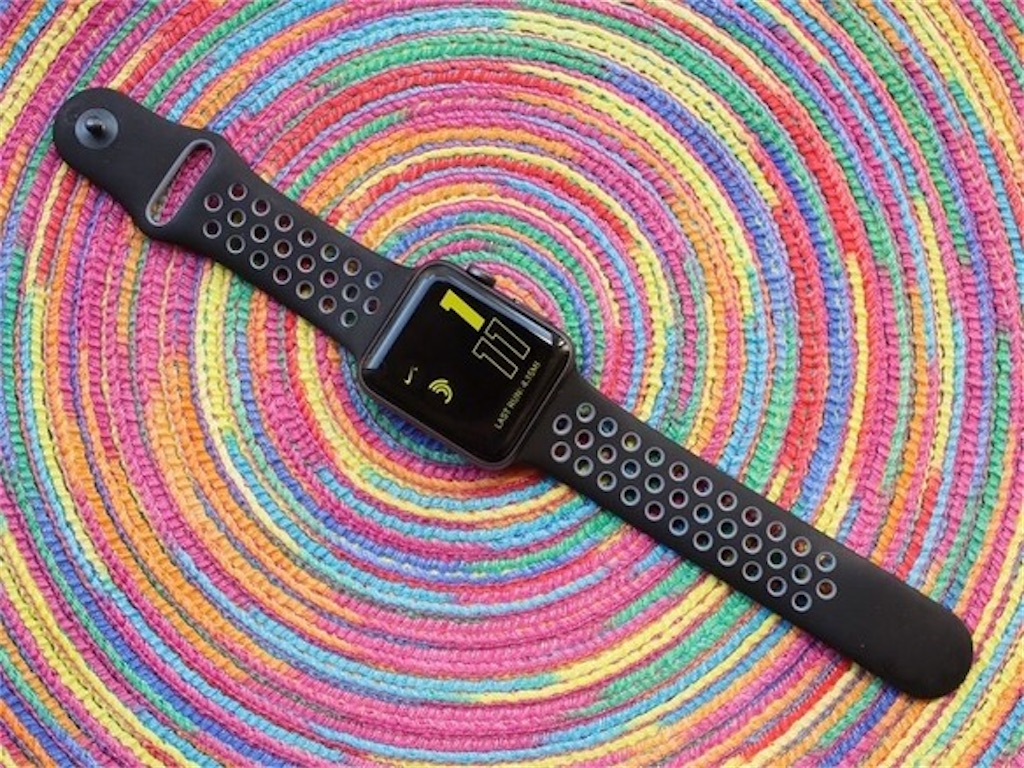
引用元:CNET japanより
Nikeスポーツバンドは通常モデルより多く通気口が空いているのが最大の特徴で、高い通気性の確保とともに、際立ったデザインで強く個性を主張しています。
本体デザインが黒なのでマッチングも最適解です。
と言うわけで即購入しバンド交換に挑戦しました。
d(^_^o)

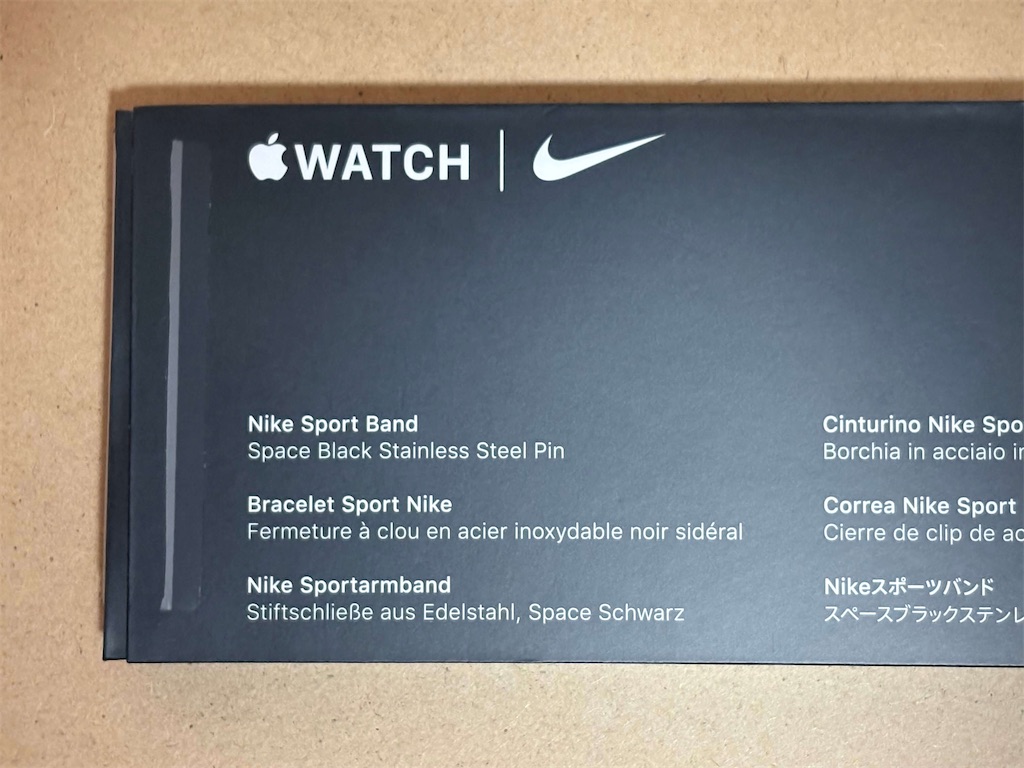

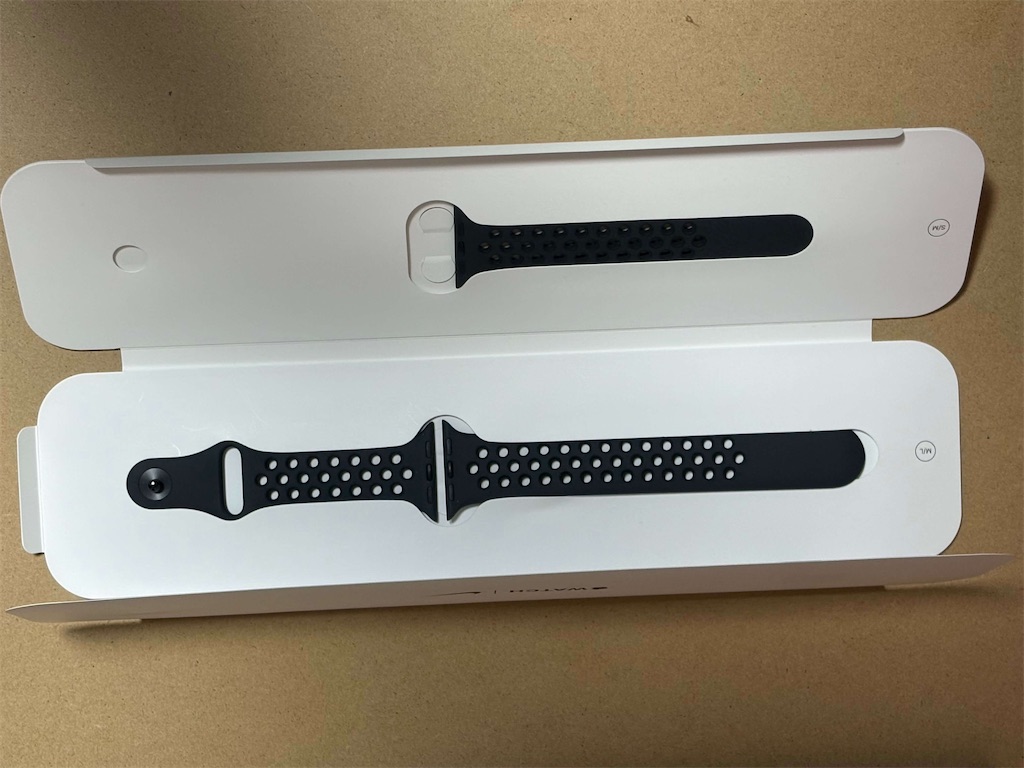
交換方法はとても簡単で、Apple Watchの本体裏側にあるバンド付け根部分のボタンを押しながらスライドさせることで取り外しができます。
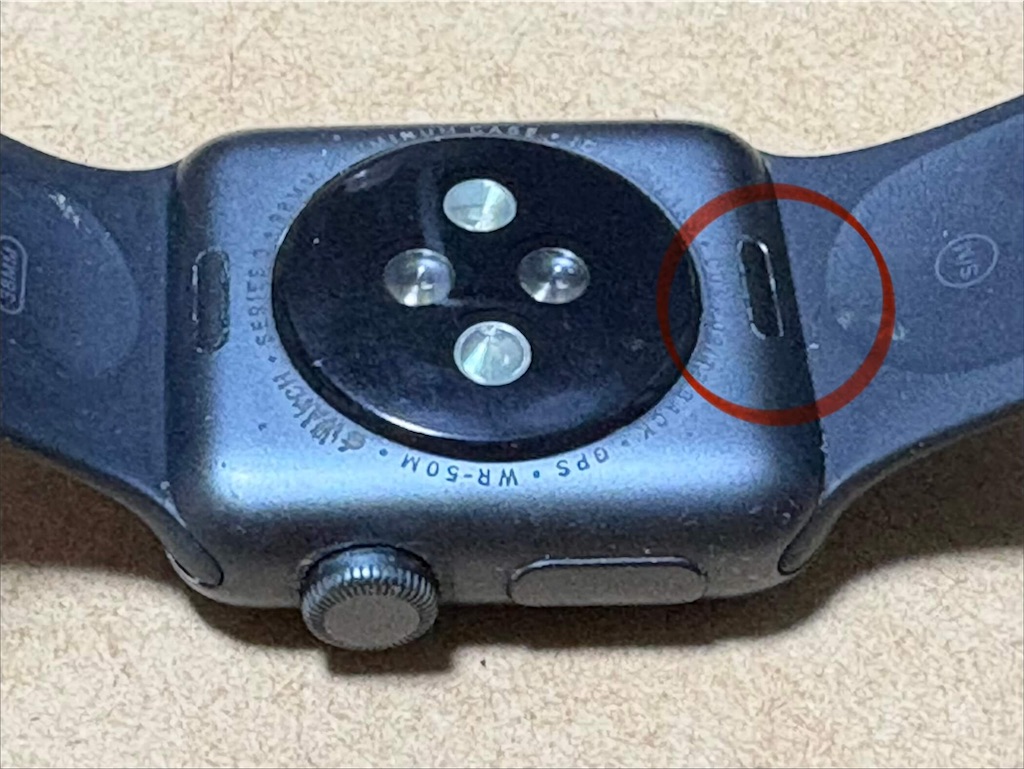
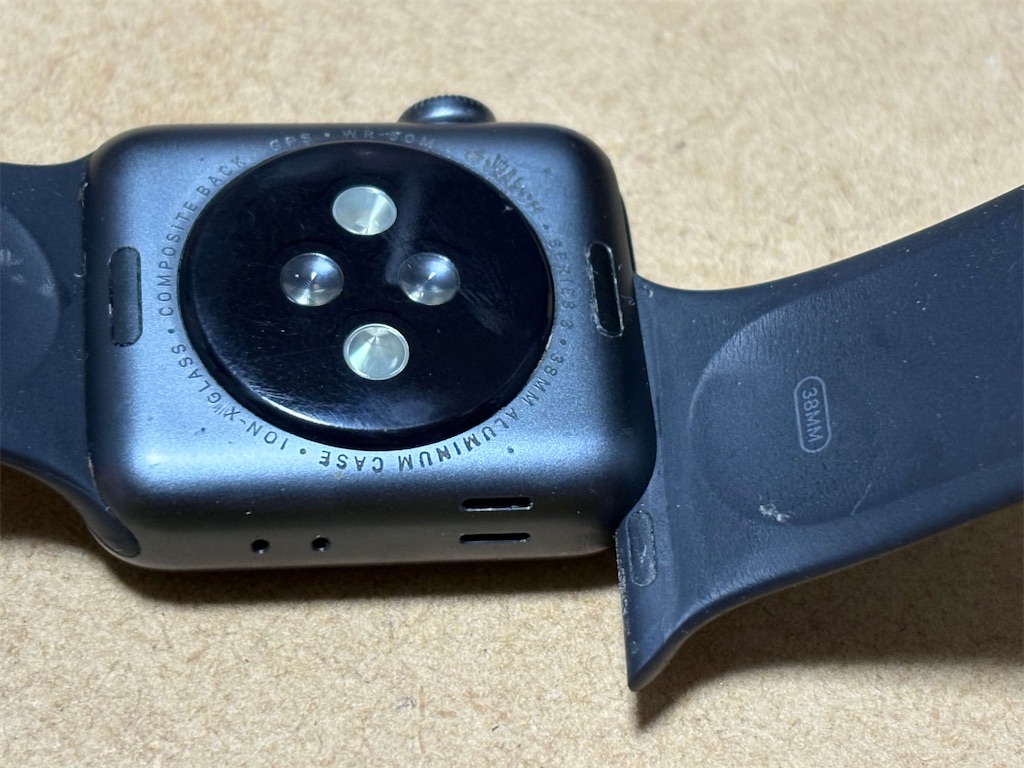
長年使っているとバンドの劣化や接続部分に汚れが溜まって外しにくい時があるとの事でしたが、自分はそれほど苦なく外す事ができました。
念のため付け根部分の汚れは無水アルコールで拭き取り、取り外すとき少しドライヤーで温めて柔らかくしたのが功を奏したのかもしれません。
取り外したついでに新しいバンドを取り付ける溝の部分を、綿棒と無水アルコールを使ってきれいにお掃除します。
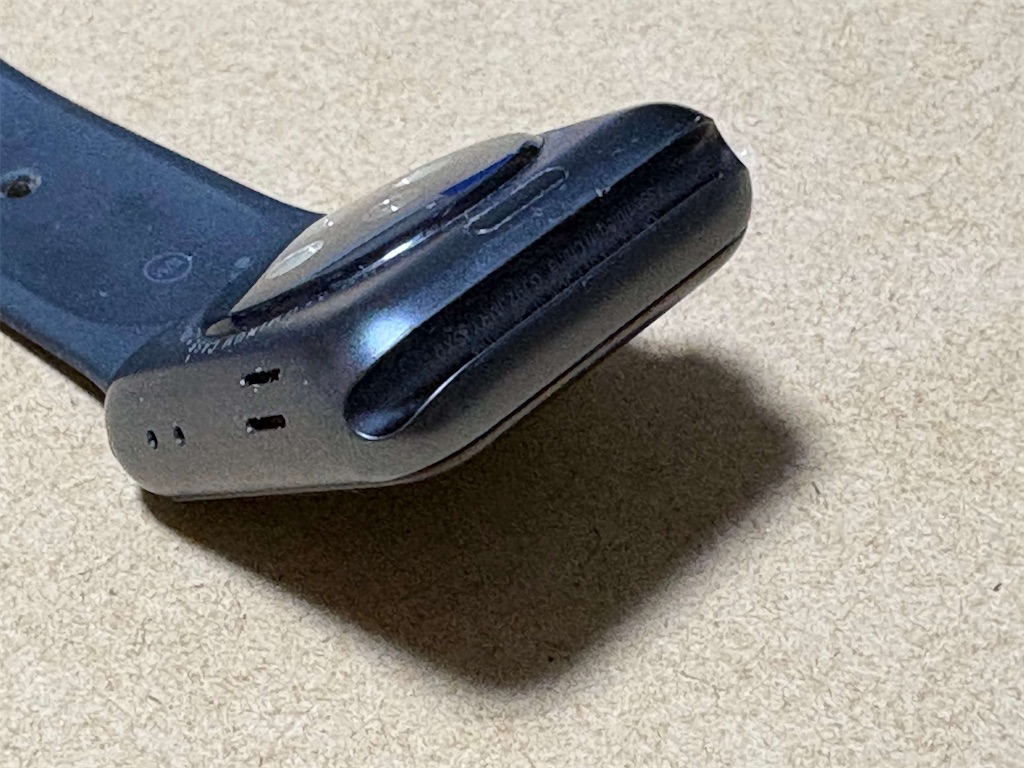
結構汚れが溜まっているので、取り外しに苦労する人がいるのも頷けます。
取り付けるときは逆の手順でスライドさせると簡単に取り付け可能です。
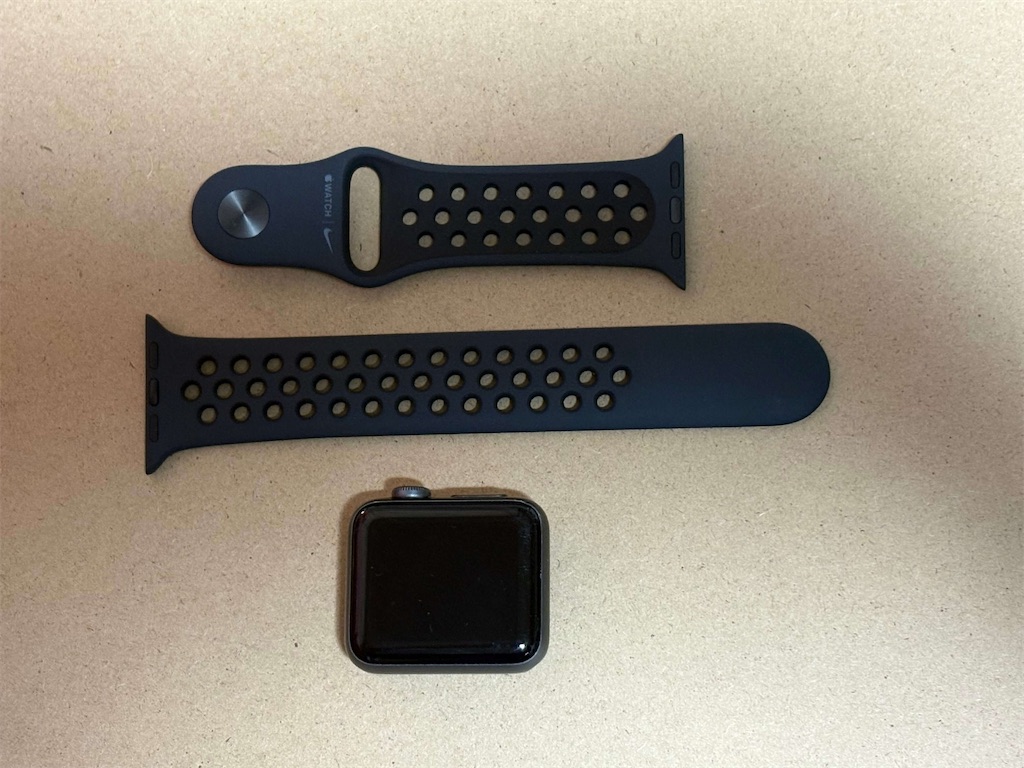
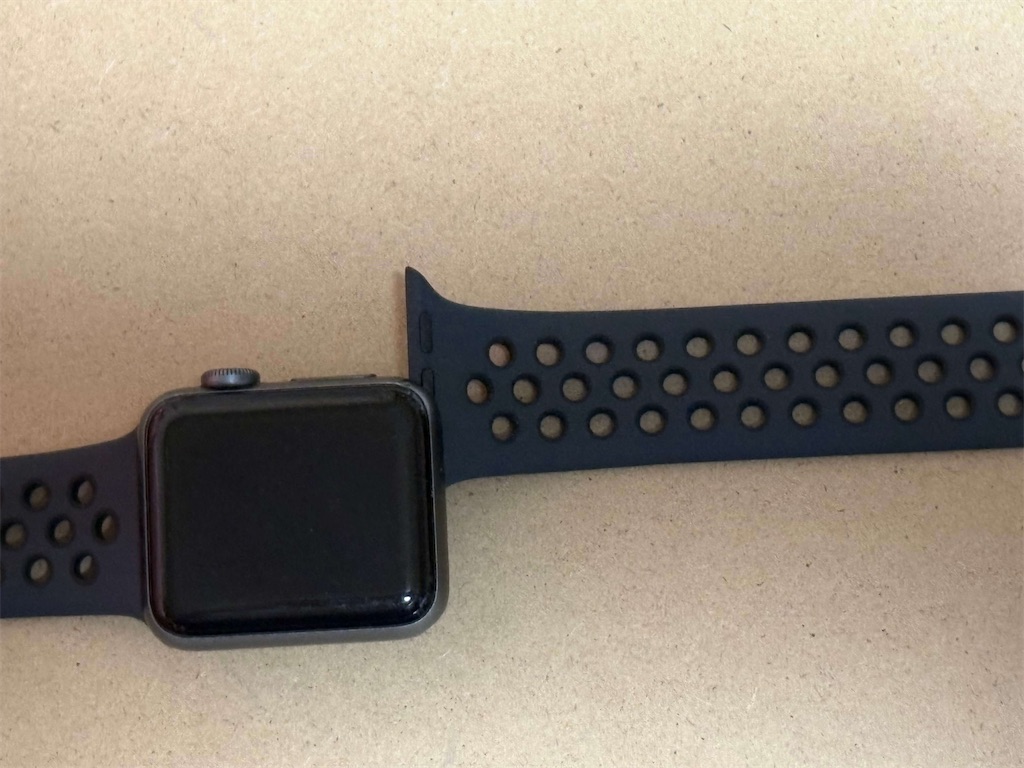
自分が所有する Apple Watch 7がNikeモデルなので、これにてApple Watch3も(なんちゃってですが) Nikeモデルとなってお揃いになりました。
(^-^)v
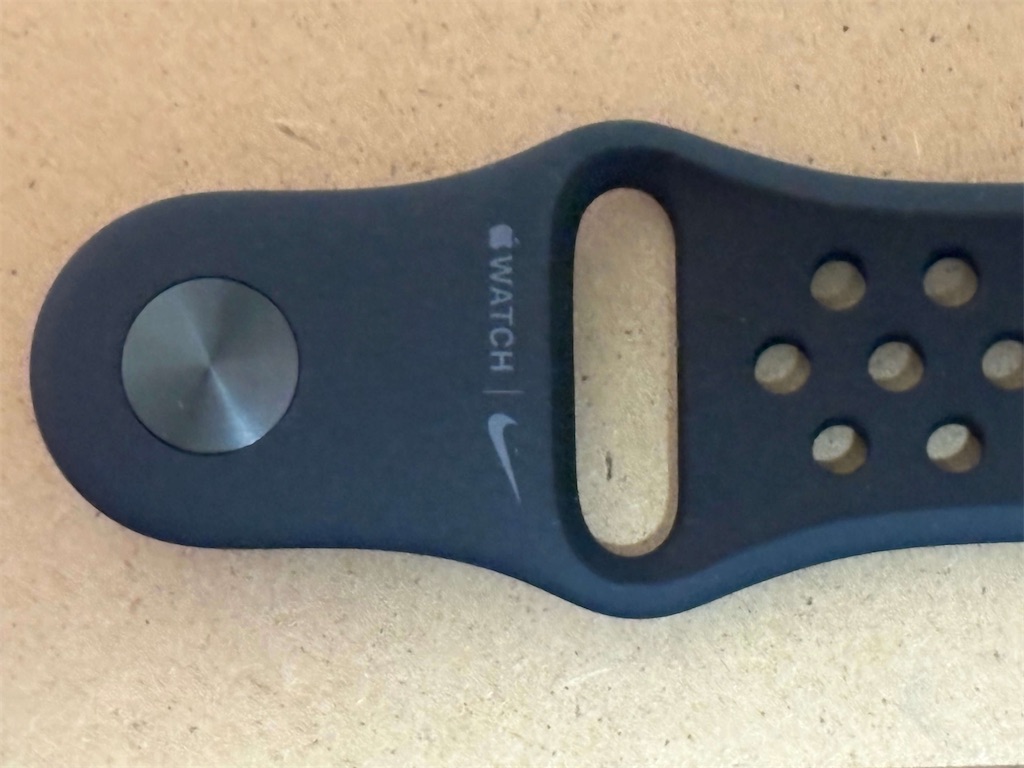
腕時計の付け心地はさすが純正(+ Nikeモデル)と言うだけあってかなり快適です!
ワンポイントのNikeロゴもおしゃれですね。
(*'▽'*)
これで心おきなく新年を迎えることができます♪
さて、今年最後のブログ記事アップとなるので、今年楽しんだスタバの限定ビバレッジをいい感じの音楽に乗せて一気にご紹介です。
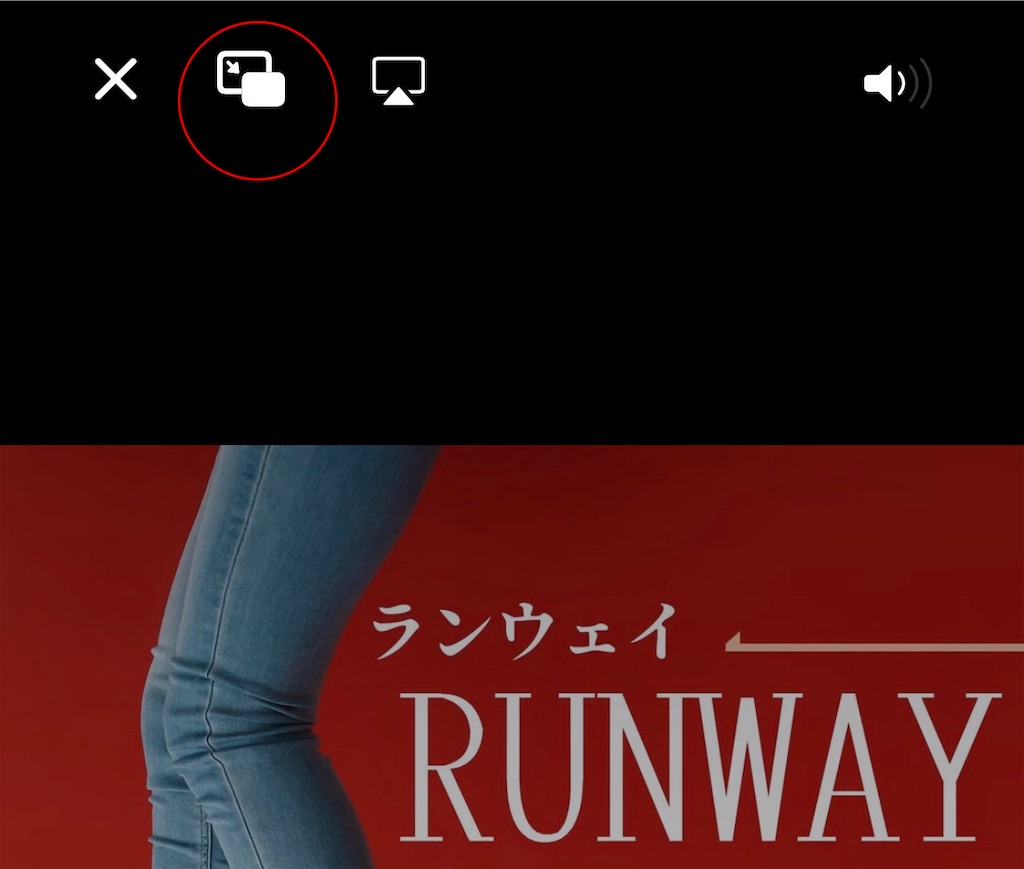
【もしYouTube動画が画面いっぱいに広がってしまった時、再生しながらブログを楽しむ為には、画面上側の閉じるアイコン(×ボタン)横にある『窓が2つ重なったアイコン(↓赤丸の部分)』をタップして(押して)くださいね★】
では、どうぞ!
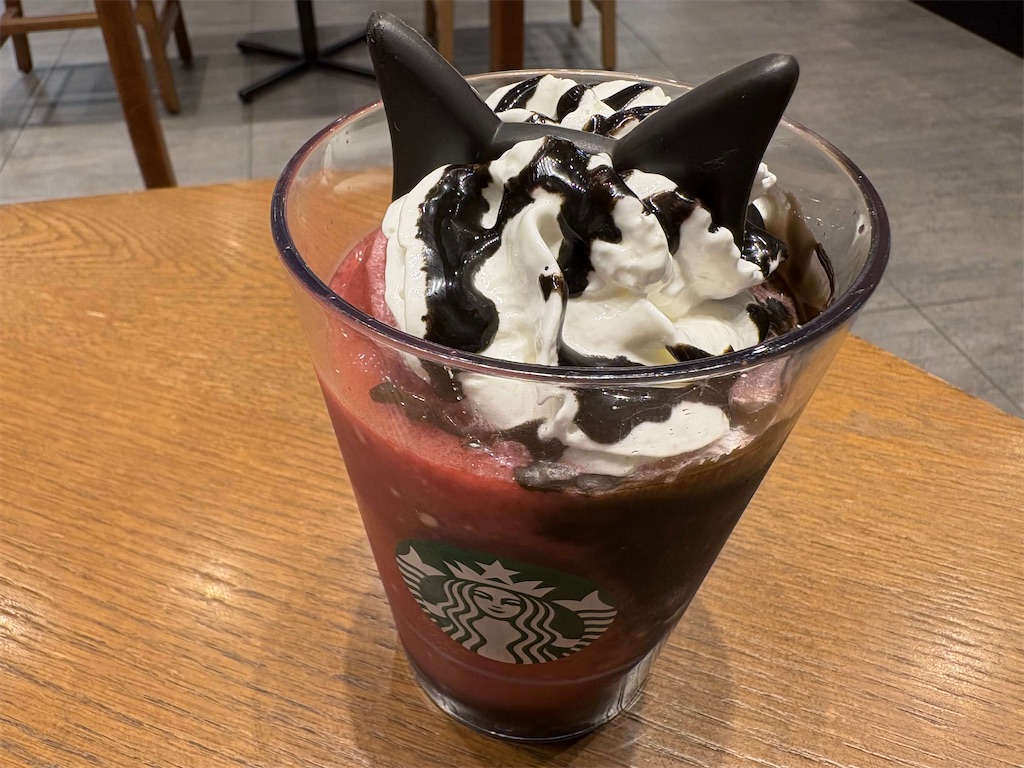
ハロウィン限定の『アサイー ベリー フラペチーノ®』(通称:黒猫フラペチーノ®)です。
まるでいたずらをしている“黒猫”を思わせるフラペチーノとの事でした。



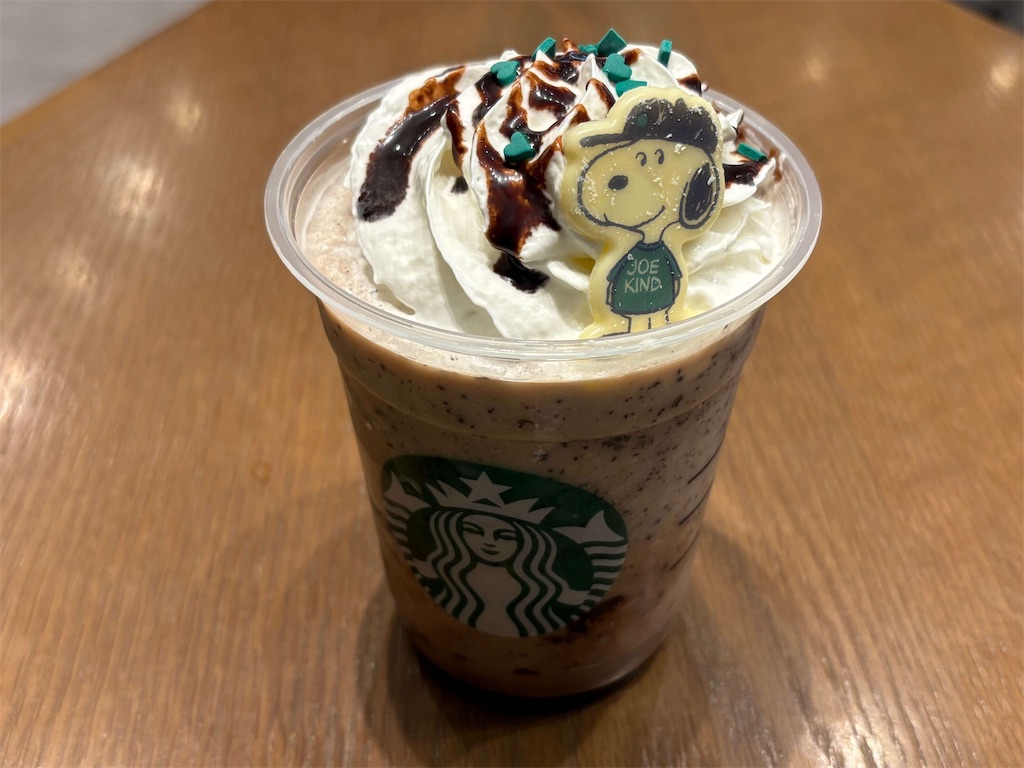
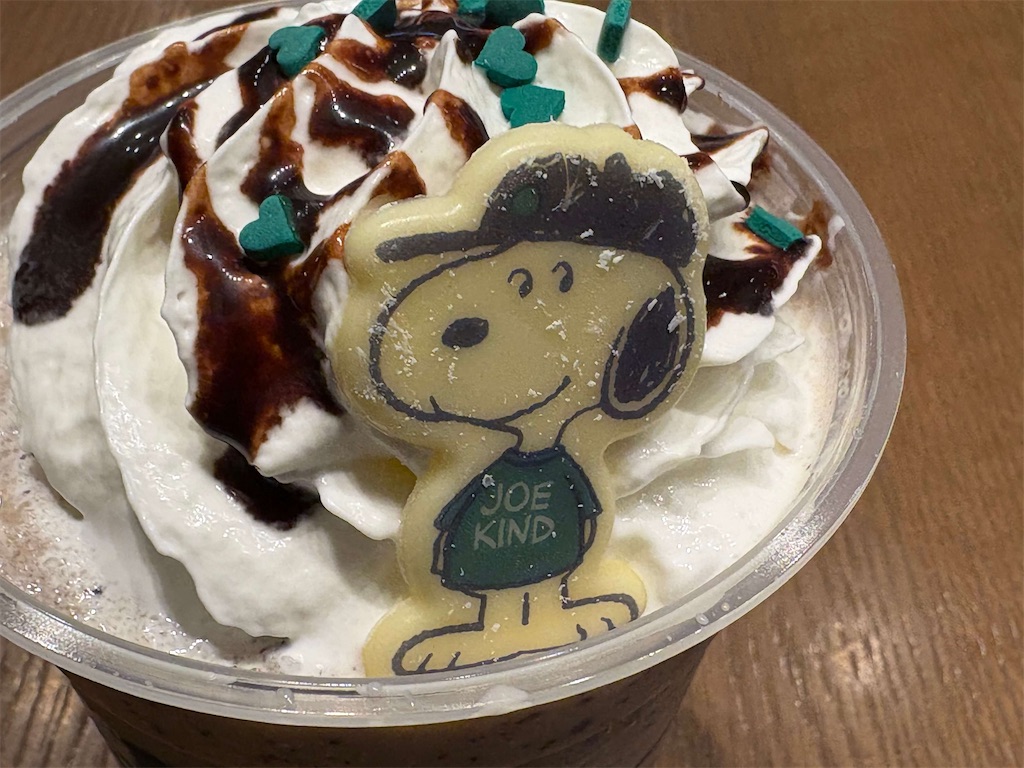
スヌーピーとコラボした 『ジョー カインド スヌーピー キャラメル チョコレート オーツミルク フラペチーノ®』です。
第3弾となる今回は、お互いに共感し合い、リスペクトする思い “KINDNESS”(相手を想う気持ち)を形にしたコラボレーションとの事でした。
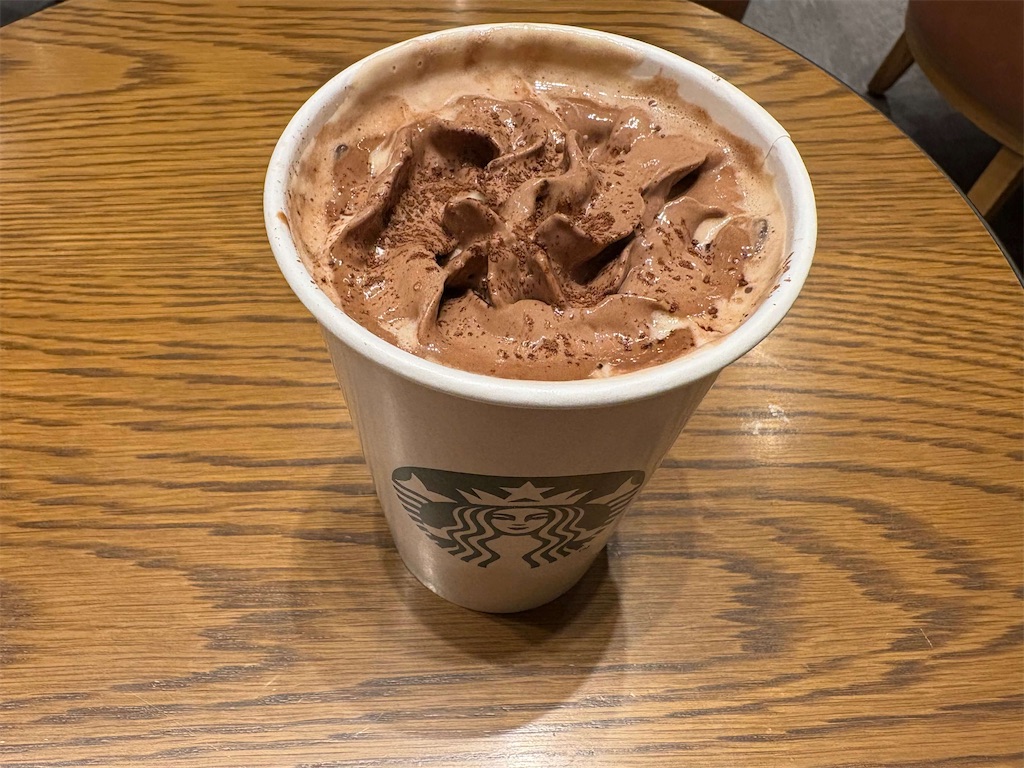

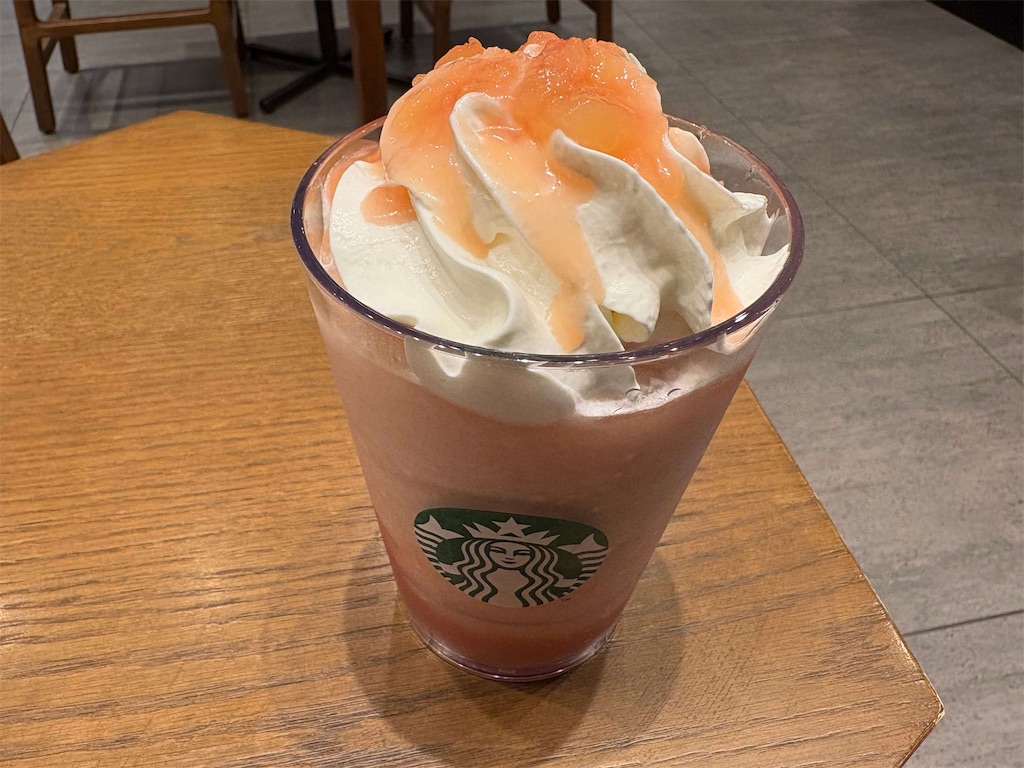
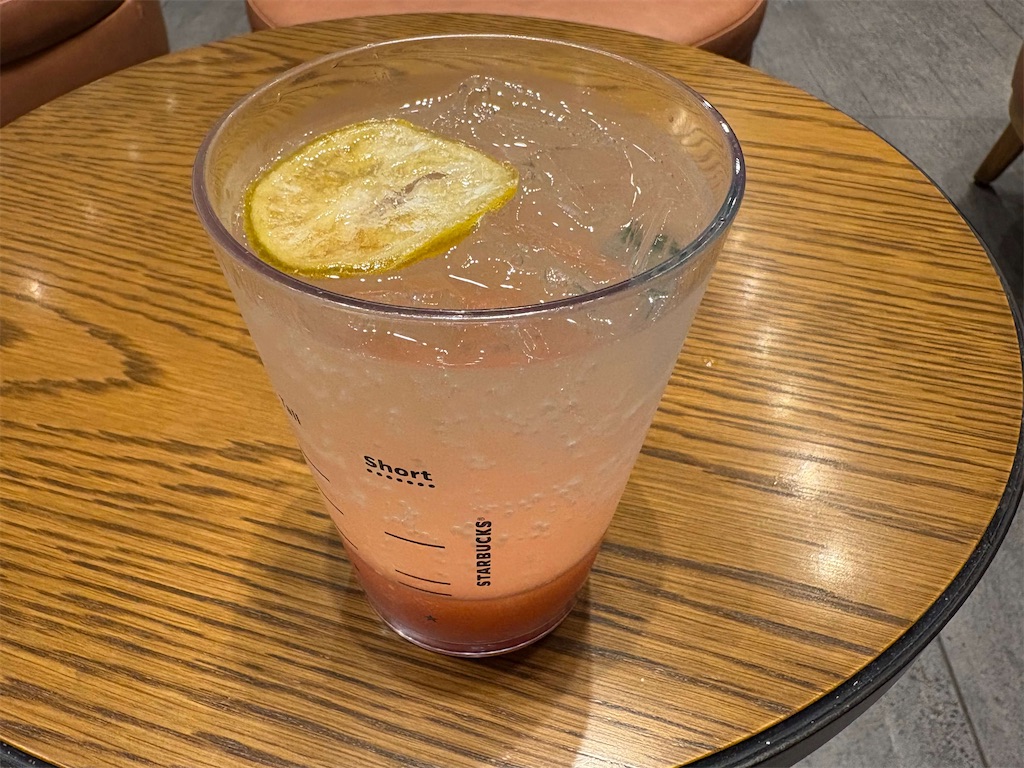
その季節ごとの旬なフルーツや、季節イベントに彩られたビバレッジは眺めているだけでワクワクしてきます。


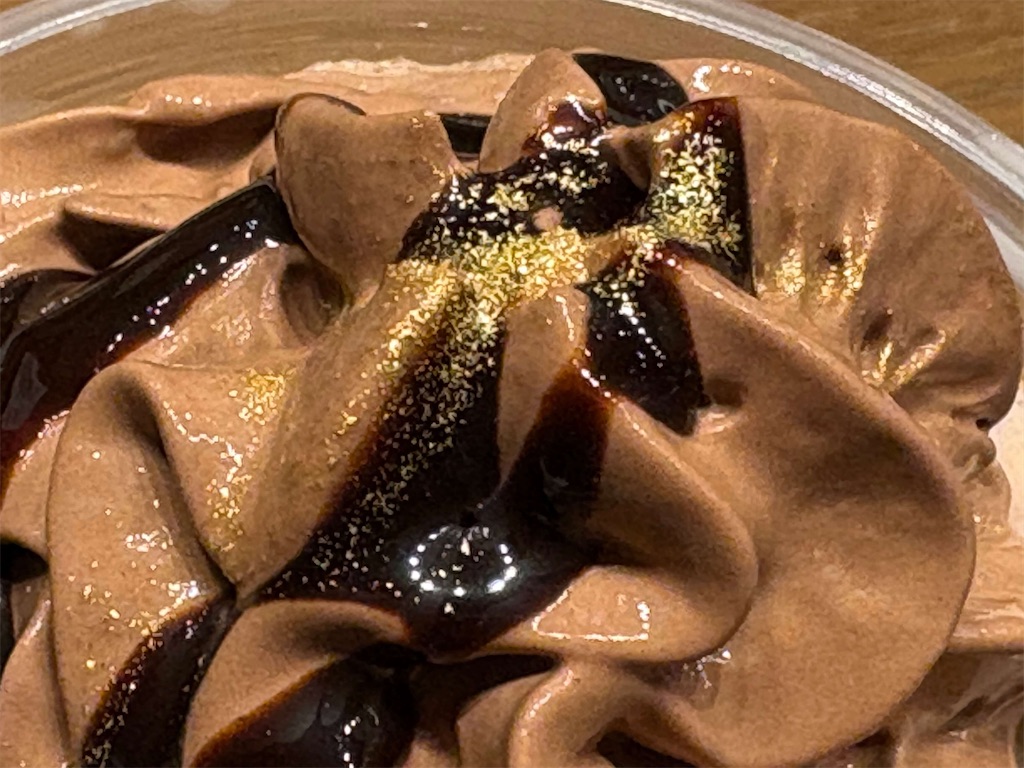
「クラシック ショコラ シンフォニー フラペチーノ」です。
2025年バレンタインシーズン限定のフラペチーノの第2弾として登場しました。
ちりばめられた金箔が、このフラペチーノの美しさをさらに引き立てています。
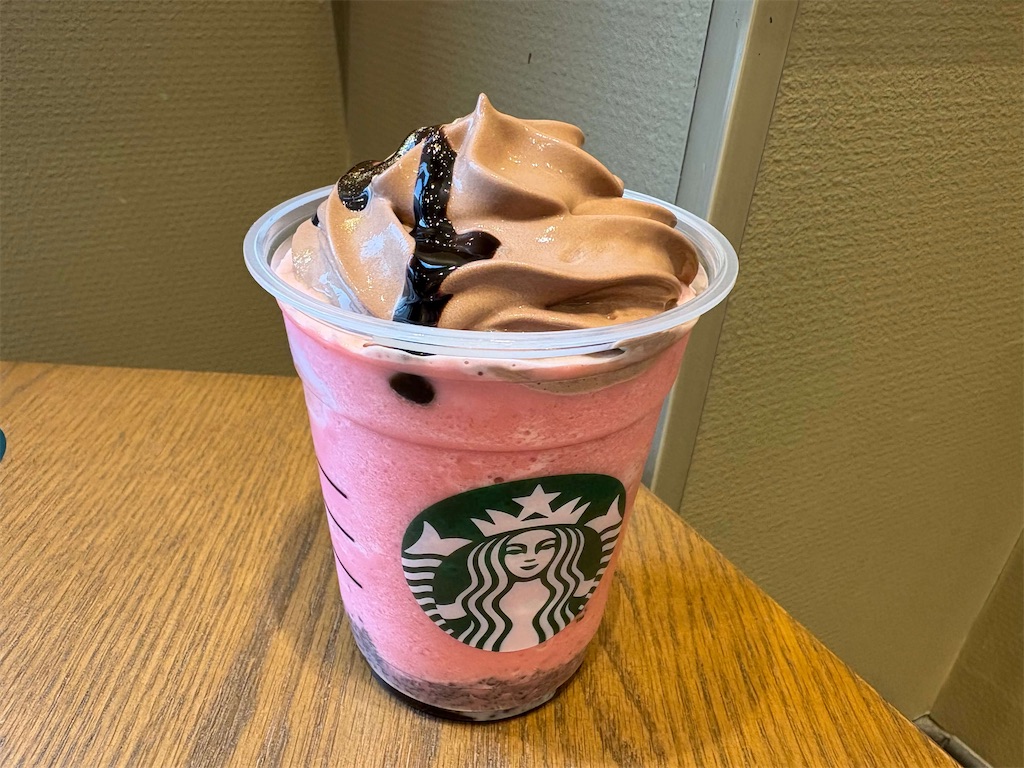

こちらはバレンタインシーズン第1弾を飾った「 ルビー ショコラ シンフォニー フラペチーノ」です。
まるで、宝石のような美しさのフラペチーノでした。
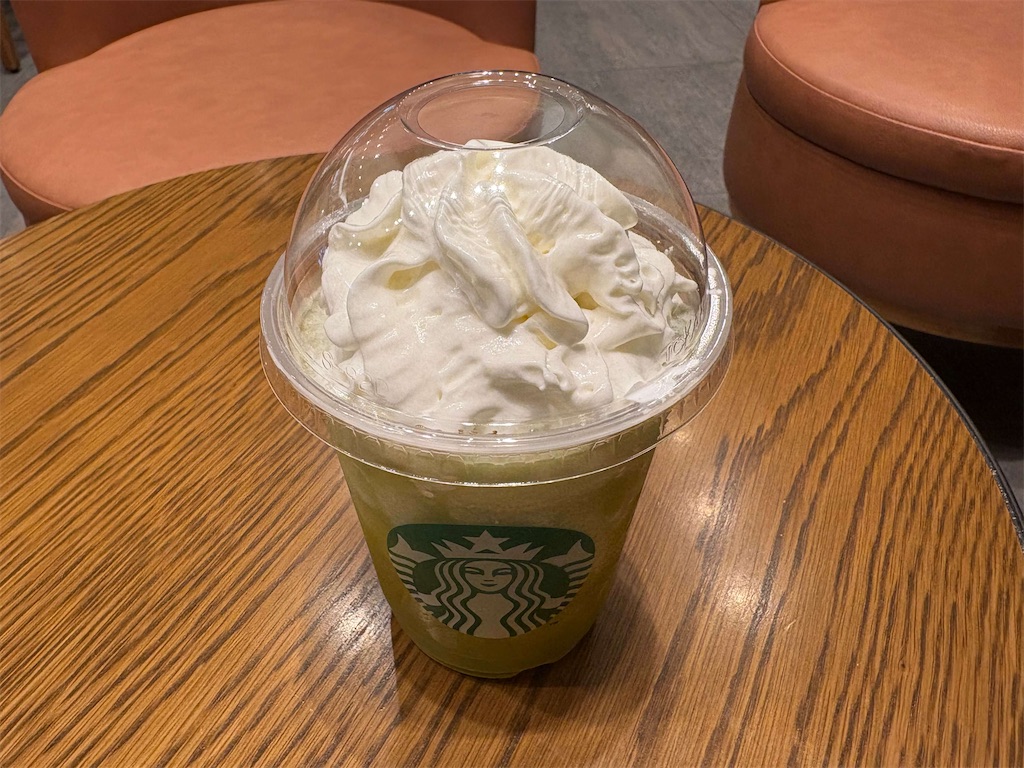
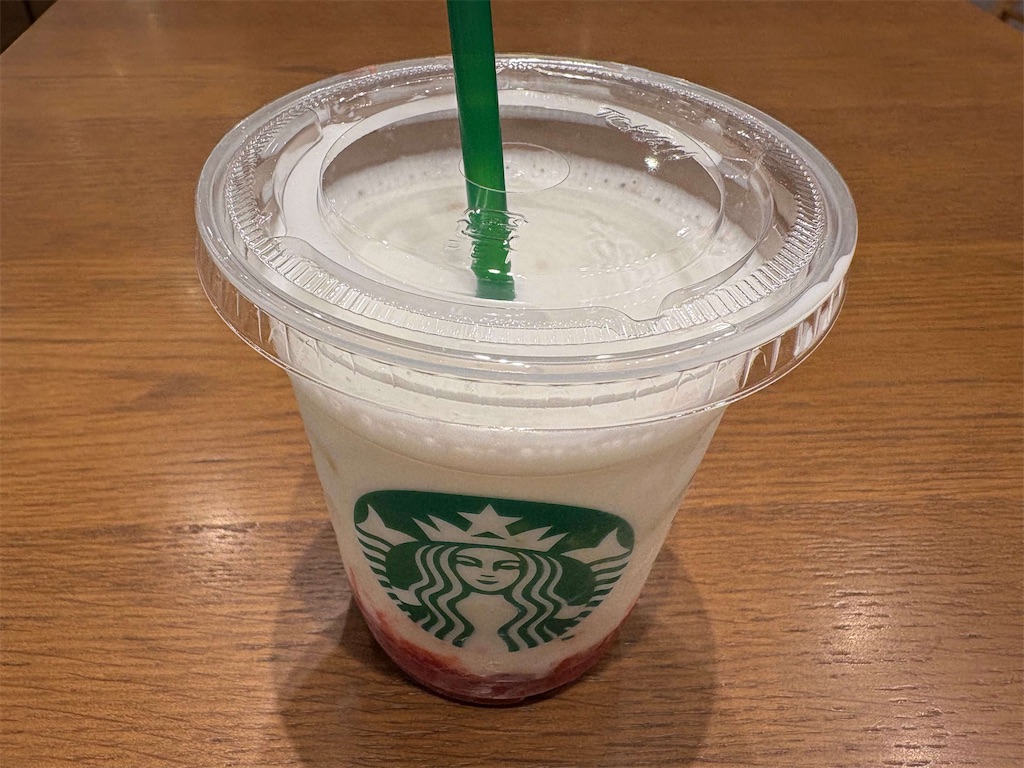


「THE 苺 フラペチーノ」です。
『いちごを超えたいちご体験』と言うキャッチコピーがぴったりな逸品で、これはリピートしたときにチョコソースをトッピングしたものです。

「白桃と桜わらびもち フラペチーノ」と「 抹茶と桜わらびもち フラペチーノ」です。
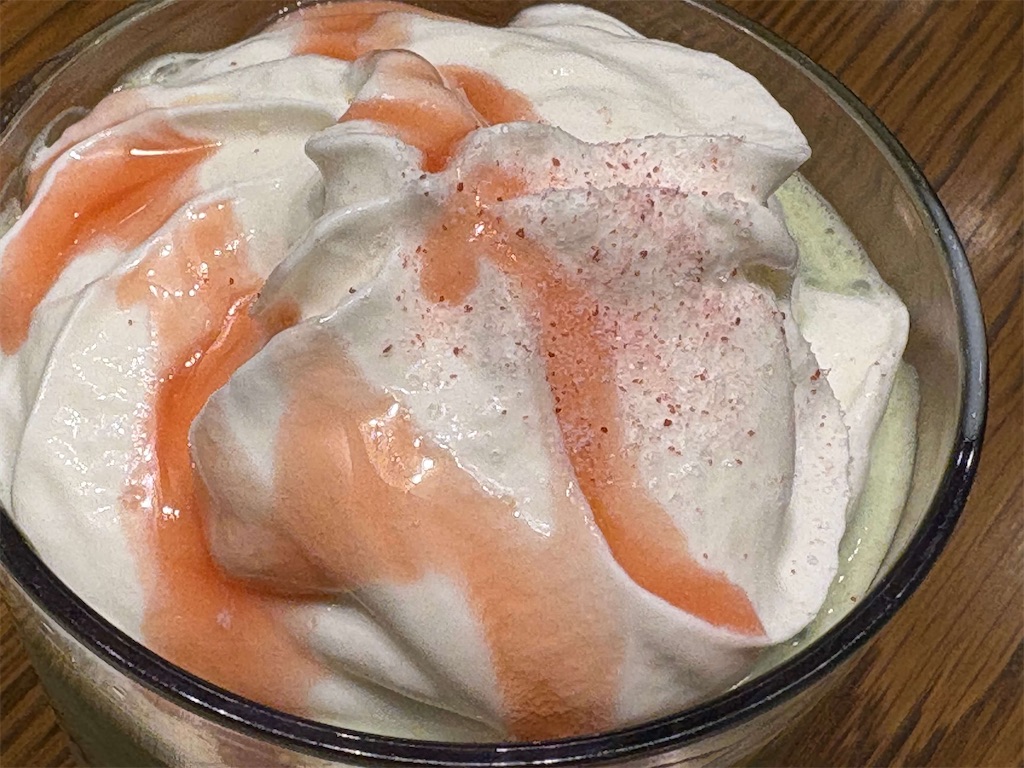
ホイップクリームに降り積もった『さくらパウダー』が春の訪れを予感させてくれました。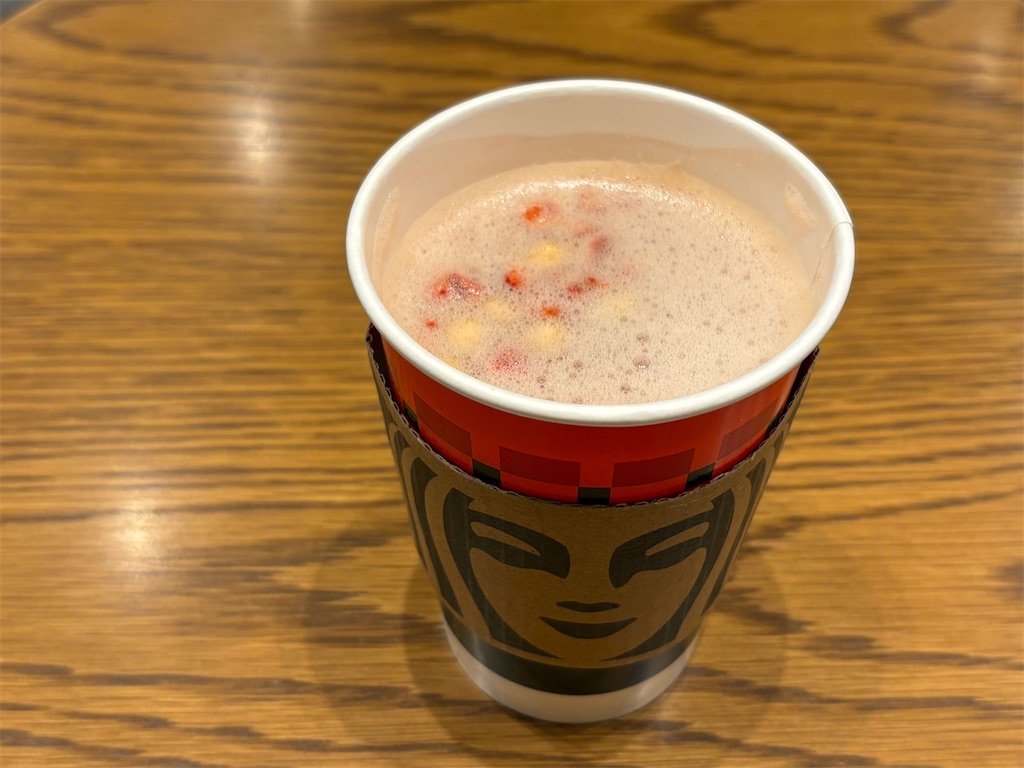

クリスマスシーズンに楽しんだマシュマロのフラペチーノとラテはかなりお腹いっぱいになりました。

ドリンクなのにお腹がいっぱいになると言うユニークな表現がぴったり当てはまる逸品でした。
そして今現在販売されているのは「玉露抹茶 フラペチーノ®」と「玉露抹茶 ラテ」です。

引用元:スタバ公式サイトより
希少で高価な玉露を惜しみなく使った限定品で、ほろ苦さと、スタバご自慢のホイップクリームの心地よい甘さが、年末の忙しさに疲れた心と体を癒してくれます。

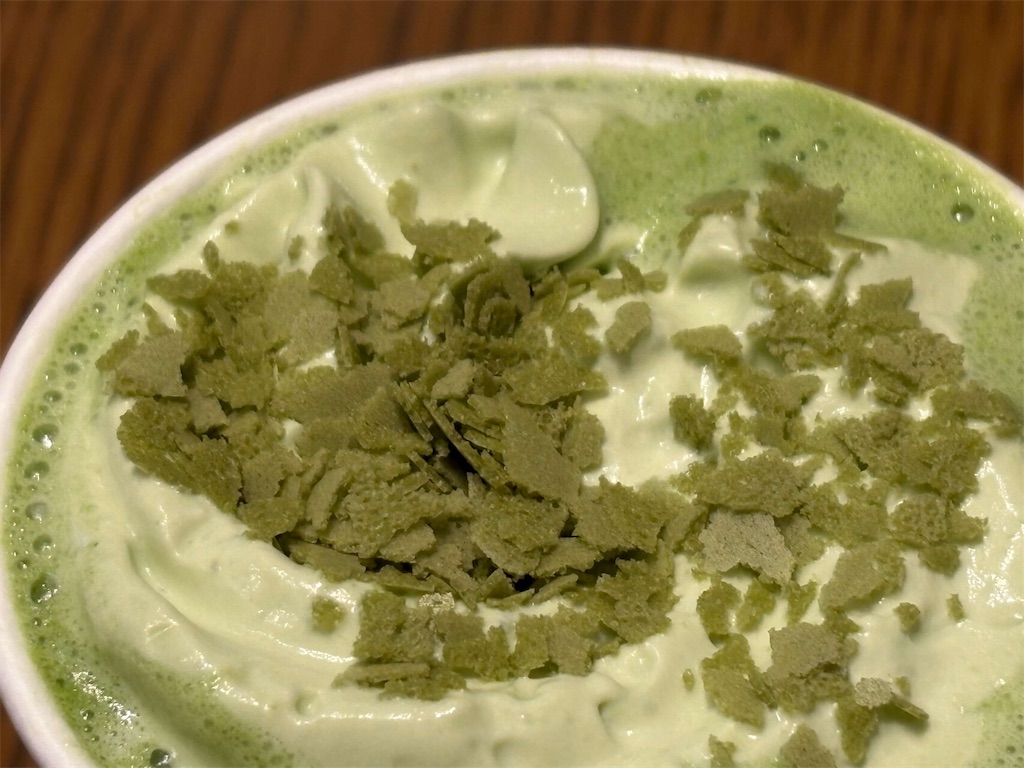
スタバに立ち寄った際は、ぜひ玉露抹茶ラテ(フラペチ)を手に贅沢なひとときを楽しんでみてくださいね。
では、2026年が皆さんにとって今年以上に素敵な年でありますように。
良い年をお迎えくださいね。
(^-^)
ブログバトンに初挑戦&朗報なのです♪
★ (ヘ^^)ノ"ヘ(;>o<)シ パス!
皆さんおはようございます。
こんにちは、こんばんはです。
ブロ友さんの会長 (id:kyakyuukokumin)さんからブログバトンのご指名を頂きました。
街角インタビューのようなQ&Aが魅力のブログバトン。
風前の灯な自分のブログに白羽の矢が立つとは思っていなかったのでとても光栄です。
会長 (id:kyakyuukokumin)さん、ありがとうございます。
(*'▽'*)
会長 (id:kyakyuukokumin)さんは自身の過酷な労働環境をユーモアたっぷりに語ったり、面白い企画にチャレンジしたりとマルチな才能を発揮されている人気ブロガーさんです。
個人的にブログバトンは知ってはいたのですが、参加するのは今回が初めてです。
せっかくなので、ブログバトンを楽しんでみたいと思います。
(^-^)v
では、スタートです★
●生成AIで、最もワクワクすることは何ですか?
》特別な才能がなくてもAIに伝えるだけで自分がイメージする絵を描けたり、音楽を作れる事だと思います。
プログラミング技術や持って生まれた才能に左右されない作品作りは、これからのスタンダードになるのかもしれませんね。
といいますか、自分のイメージに近づける作品を作る為のAIとのコミュニケーション能力が新たに必要になるかも。
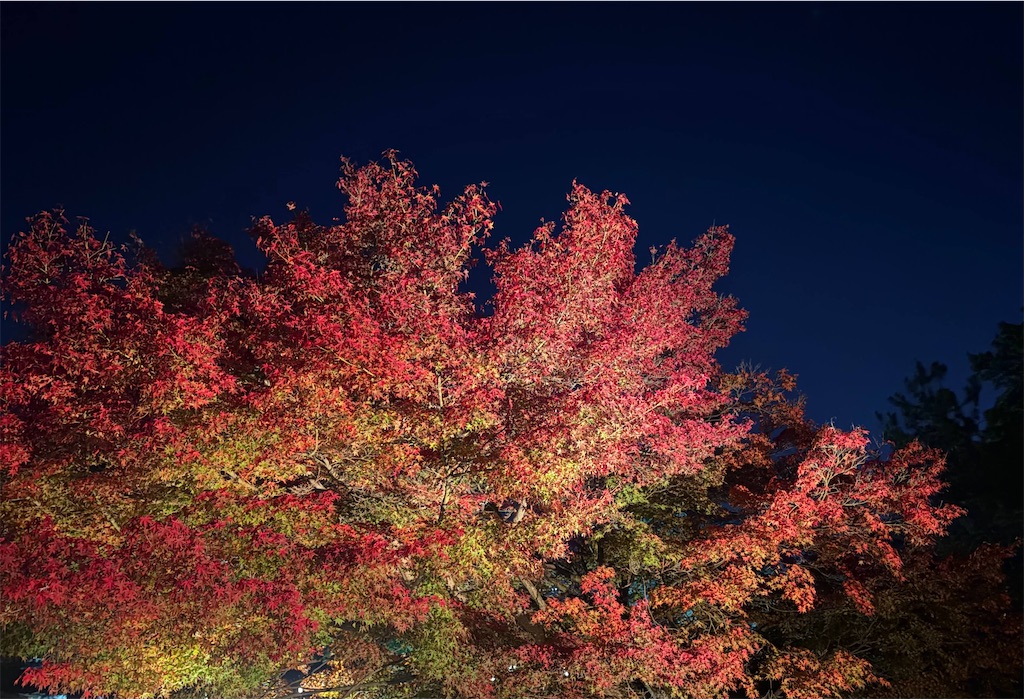
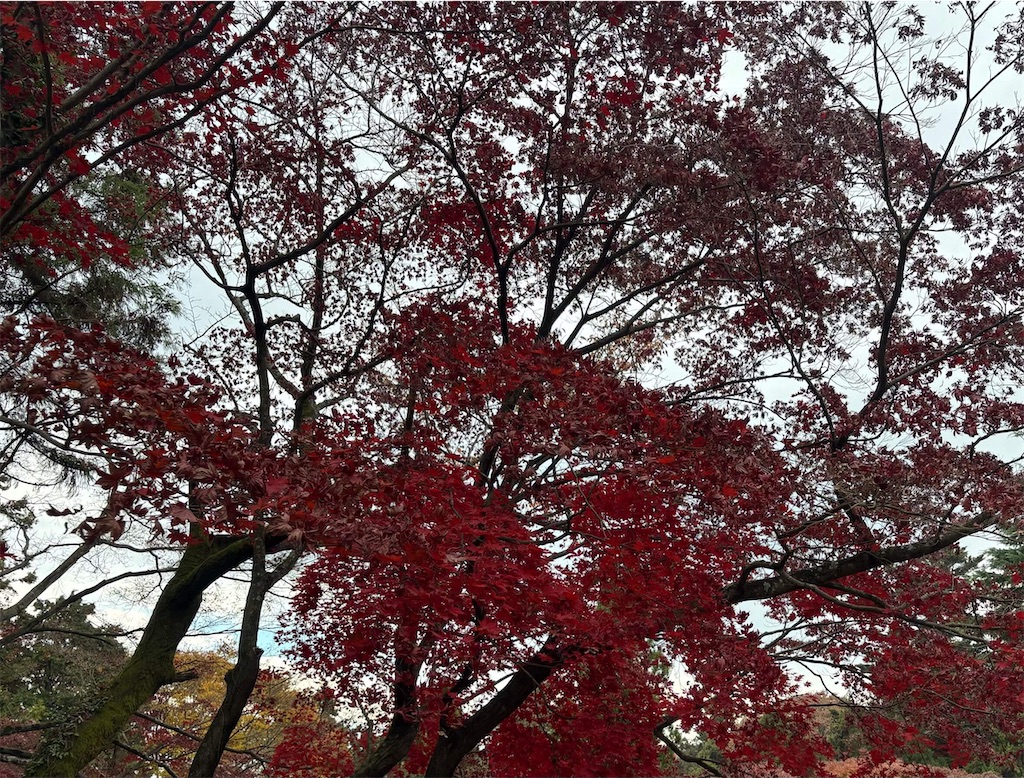
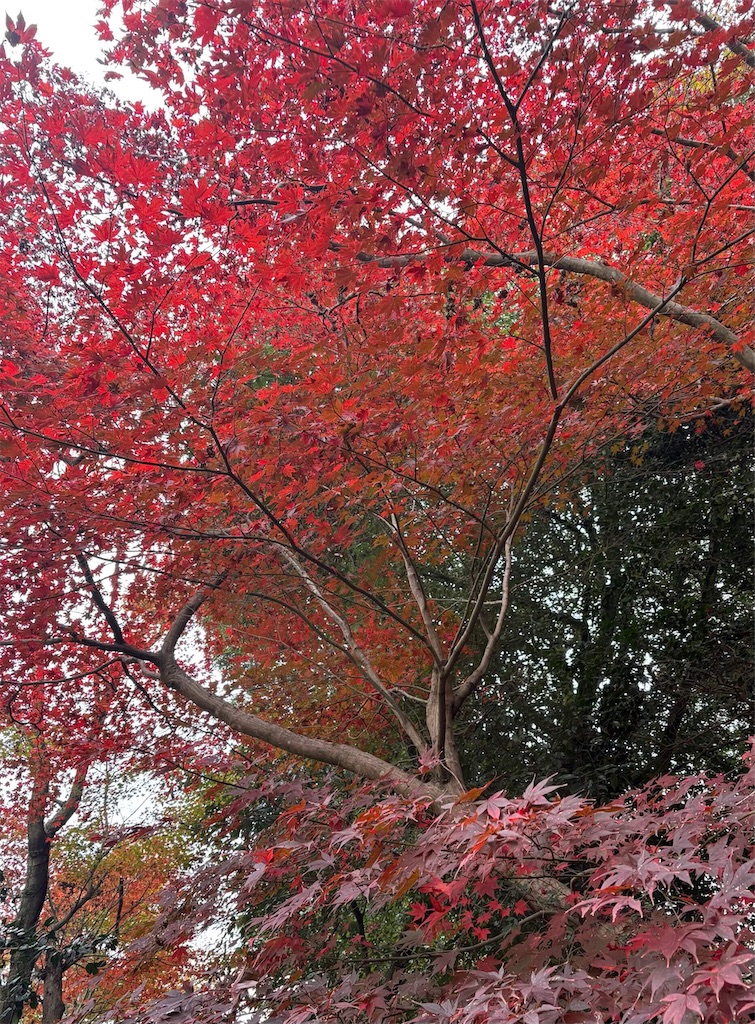
【…と文字ばかりで、恐ろしく地味な絵面になってしまうので、今年も両親と楽しんだ紅葉の写真をアップしていきますよー♫】
●人工知能に対して心配していることは何ですか?
》まだまだAIは熟成段階ではないので、事実と全く違う間違えた回答が少なくないことです。
また意図的にフェイクニュースが簡単に作れてしまい、実際に被害が出ているのも心配ですね。
今まで以上に、情報ソースの見極めが大切な時代になってきました。
●普段AIをどう使っていますか?
》使いこなしていると言うよりは、いつの間にか使っているといった印象が強いです。
ネットで検索すると1番最初に出てくる答えがAIで要約されたものが主流になってきましたからね。
● Google、Instagram、Tiktok、etc... 普段どんな方法で検索をしていますか?また、AIを活用した検索を使っていますか?
》SNSは「はてなブログ」1択で、検索エンジンはPCだとGoogle、スマホはiPhoneなのでSafariを使っています。
AIを活用した検索は、先ほど述べたように気づけば使っていると言った印象です。

● 最近あなたを笑わせたミームや投稿はありますか?
》最近何かと余裕のない毎日を送っており、ネットミームが現れた初期の段階で知識が止まっていたりします。
アップデート失敗ですねorz
● オンラインで議論することについてどう思いますか?
》秘匿性が高い議論なので本音で語ることができるのが魅力ですが、責任を伴わない発言も多く、ほどほどにといったところでしょうか。
ネット上で争わずに楽しくワイワイと行きたいものですね。

● 読みたいのにオンラインのどこにも見つからないようなコンテンツはありますか?
》ネットの海は広大です!
レトロゲームが大好きなのですが、こんなマイナーゲームについて語っている人なんていないだろうと思って検索すると、熱く語っている人がいたり!
∑( ̄□ ̄;)ナント!!
自分ごときの知識では、見つからないコンテンツを見つける方が難しいです。
● 暗号通貨、メタバース、および/または Web3 についてどう思いますか?
》名前位しか知らず、自分の人生においてあまり接点がないワードですが、メタバースは最近勢いが衰えていますね。
3Dテレビがメガネをかけるのが前提なのと同じように、VRゴーグルを装着する一手間が煩わしく、いまひとつ主流になれていない感じがします。
● イーロンマスク氏買収以後のツイッター(X)についてどう思いますか?感じた変化は?
》はてなブログ一筋なのでX(Twitter)は全く触れていません。
というわけで、名前が変わった位の認識しかありませーん
/(^o^)\
● 分散型SNSを使ってますか?感触は?(アカウントを載せて頂いてもOKです)
》答えが重複しますが「はてブ」一筋6年です。
「…自分…不器用ですから」(←高倉健さん風でお願いします)
引用元:映画ナタリーより
● おすすめのウェブメディアはありますか?
》お勧めと言いますか自分の場合、基本的に情報入手はGIGAZINEとHOBBY(AV) watchの二本柱でやっています。
信頼性は高いのですが、より正確な情報を吟味するためには多角的に複数の情報を入手するのが本当は良いのですけどね
…時間が…。
● おすすめのスマホアプリは?
》スタバで季節のフラペチーノを楽しんでいる自分としては、やはりスタバの公式アプリですかね。
最大の魅力はSTARBUCKS® REWARDSに登録して参加することで得られるポイント(Star)の存在です。
アプリ機能の1つである「スターバックスカード」で支払うと60円あたりで1Starたまり、400Star貯まると非売品のオリジナルグッズと交換できるのが最高です!
特にオリジナルマグカップはオススメですよ〜♪
● はてなブログ(もしくはブログというメディア)に思うことや期待していることは?
》大バズりしたいのであれば、世界的な有名どころのSNSを楽しむのが1番ですが、小さなコミュニティーを形成するには、はてなブログが最適です。
ブロガーさん達は優しく暖かい人が多く、ブロ友さんの輪が広がれば自分の知らなかった世界が一気に広がります。
願わくば運営さんには終了することなく、いつまでも続けてほしいです。
と言うわけで以上になります。
相変わらず誰得?な記事でしたね。
σ(^_^;)
次にバトンをお渡しするブロガーさんはRON (id:DD3199) さんです。
「思い出」を大切にされているブロガーさんで、お母様との思い出や、思い出の品にまつわるエピソード語りがとても心地良いです。
特にお母様との思い出話は、その時々の情景が目に浮かぶようです。
時々いろいろなジャンルのお題を出されて、自分も楽しく参加させて頂いております。
コメントラリーが楽しく、コメントの言葉一つ一つにお人柄が現れています。
では、RON (id:DD3199) さん、よろしくお願いしますねー♪
★最後に1つ朗報があります!
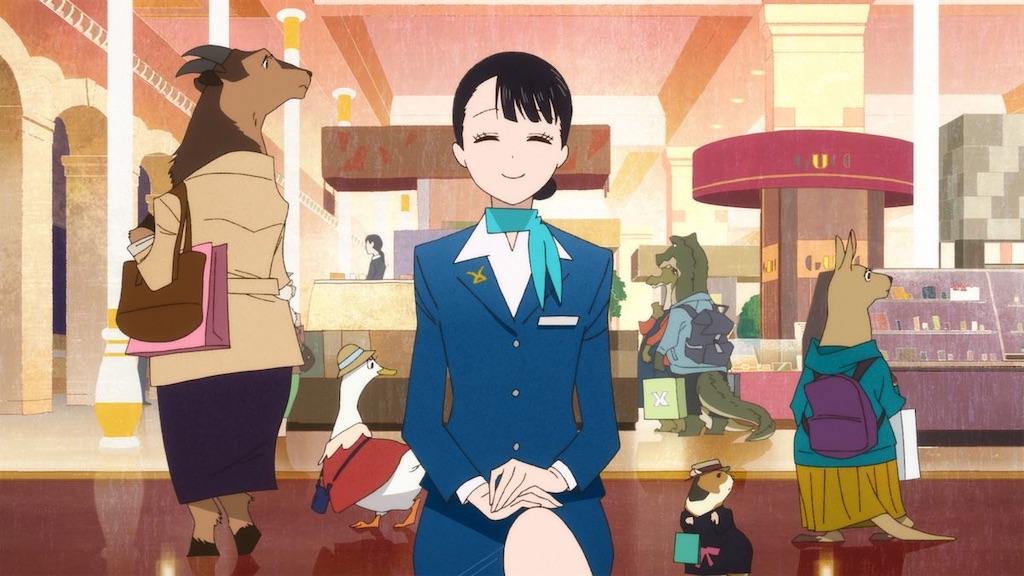
オススメしたい映画「北極百貨店のコンシェルジュさん」の地上波初放送が決定しました!
(^_^)∠※PAN!
映画「北極百貨店のコンシェルジュさん」Eテレで放送決定!! - NHK
12/13(土)午後3:50より Eテレ(NHK教育テレビジョン)で放送されます。
大切な人のために一生懸命になる尊さを、70分と言う時間に詰め込んだハートウォーミングな物語です。
引用元:シネマトゥデイより
この作品に対する熱い想いは、こちらの記事に込めたつもりなので読んでいただければ幸いです。
(*'▽'*)
御用とお急ぎでない方は、ぜひぜひTVでご覧になってくださいね★
今年もブックサンタに参加させて頂きました♪
#その他
#クリスマス
#サンタクロース
#チャリティー
#ブックサンタ
#プレゼント
#メリークリスマス
#笑顔
#赤毛のアン
#高畑勲
#北極百貨店のコンシェルジュさん
#P.A.WORKS
#不思議の国でアリスと -Dive in Wonderland-
★ 1冊の本が多くの人の心を幸せで満たしてくれるのです。
■ブックサンタとは■
様々な理由で生活が苦しく、クリスマスプレゼントに絵本を買う事も難しいご家庭に、サンタさんとなって本のプレゼントを贈るとてもとても素敵なクリスマスイベントです。

引用元:ブックサンタ公式サイトより
パートナー書店で子どもたちに贈りたい本を購入しレジでその本を寄付すると、全国の子どもたちに「サンタクロースから本が届く」というチャリティプログラムです。

引用元:ブックサンタ公式サイトより
合言葉は「あなたも誰かのサンタクロース」

引用元:ブックサンタ公式サイトより
(o^^o)
皆さんおはようございます。
こんにちは、こんばんはです♪
ブロ友さんのhunnwariyuki (id:hunnwariyuki )さんが教えてくれたこの企画に参加させて頂くようになり、早6年目となりました。
自分が選んだ本を手にした子供達の笑顔や、ページをめくる時の目の輝きを想像すると幸せな気持ちになります。
それはまるで、サンタさんが「幸せな気持ち」と言うプレゼントを自分に届けてくれたみたいです★
自分が初めて参加した数年前はまだまだ知名度が低く、パートナー書店も近くにはなかったので、自宅から遠く離れた街角の小さな本屋さんに赴き、素敵なご縁を頂いて今に至ってます。

引用元:ブックサンタ公式サイトより
自分の好きな本を贈ると言う事なので毎年「赤毛のアン」を購入するのですが、今年はNHKアニメの「アン・シャーリー」のおかげで「赤毛のアン」に興味を持った子供たちは多いのではないでしょうか♪
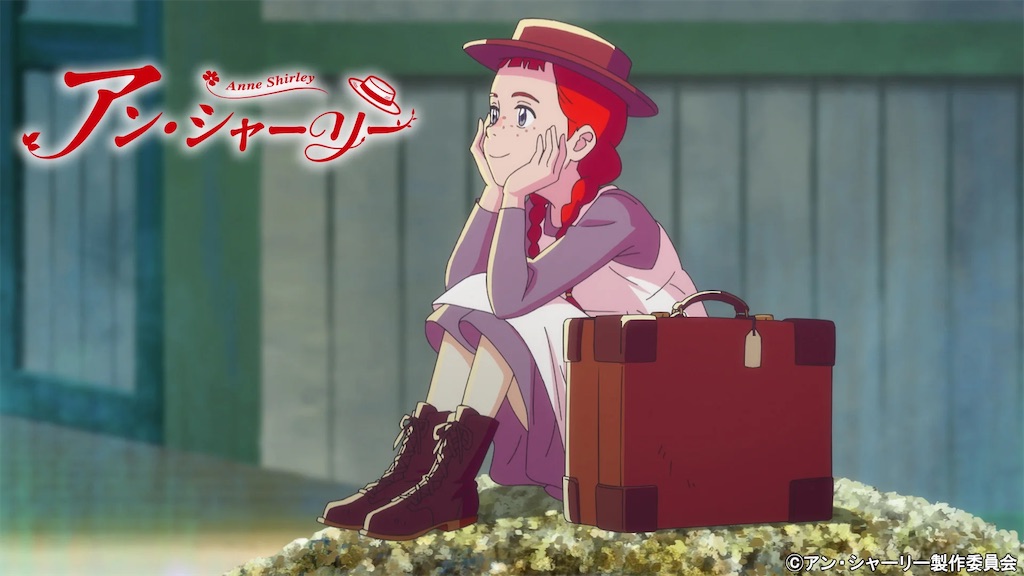
引用元: PR TIMESより
自分が子供の頃、高畑監督の「世界名作劇場 赤毛のアン」でアンと出会えたように、「アン・シャーリー」を通してアンの素敵な物語に出会えた子供たちも多いのではないかと思います。
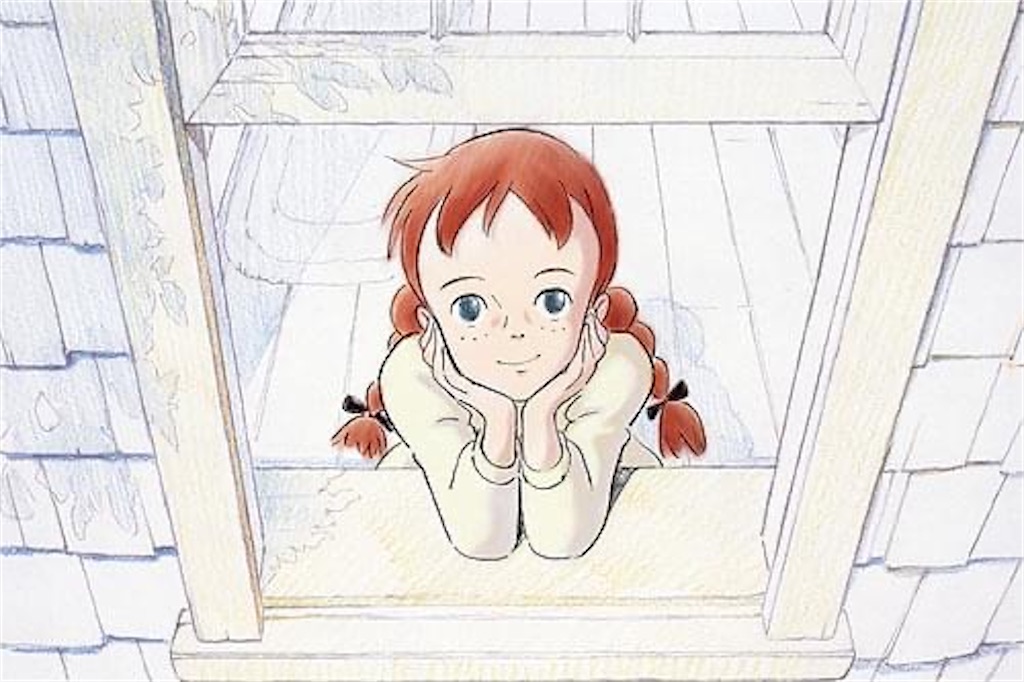
引用元:映画.comより
「アン・シャーリー」はとても丁寧に作られた作品で、原作と細かな設定が異なったり多少駆け足な感じは否めませんが、製作スタッフの原作に対する愛とリスペクトがひしひしと感じられる素敵な作品です。
原作を忠実にアニメの世界に落とし込んだ高畑監督の赤毛のアンも素晴らしかったのですが、イマドキなカラフルで優しい色使いのアン・シャーリーもとても素敵で、見た人の心を幸せで満たしてくれます。
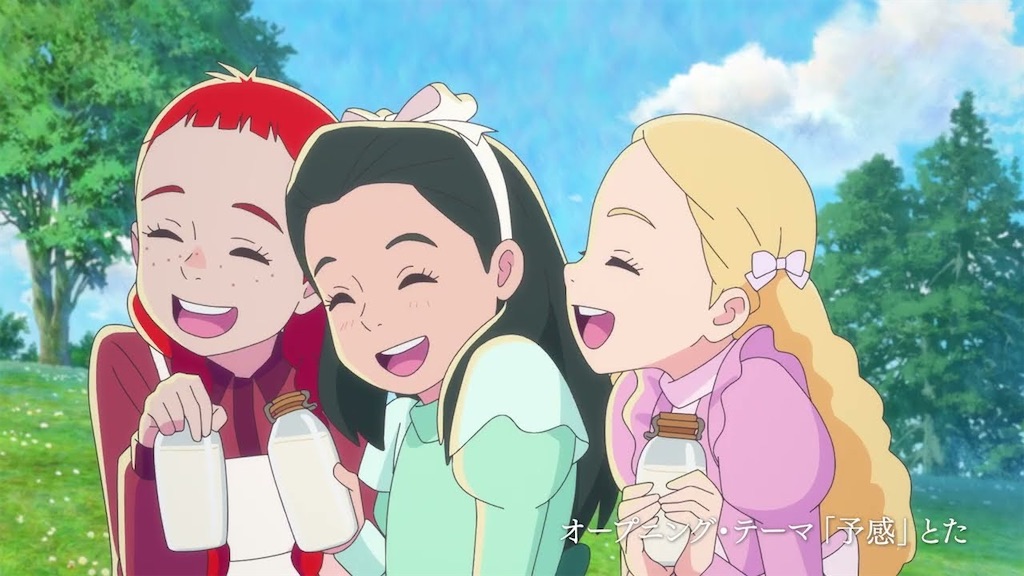
引用元: 「アン・シャーリー」公式サイトより
次に購入しようと思ったのが、「不思議の国のアリス」です。
今年はP.A.WORKS制作の「 不思議の国でアリスと -Dive in Wonderland-」が映画公開され、いつもよりアリスと言う文字に触れる機会が多かった気がします。
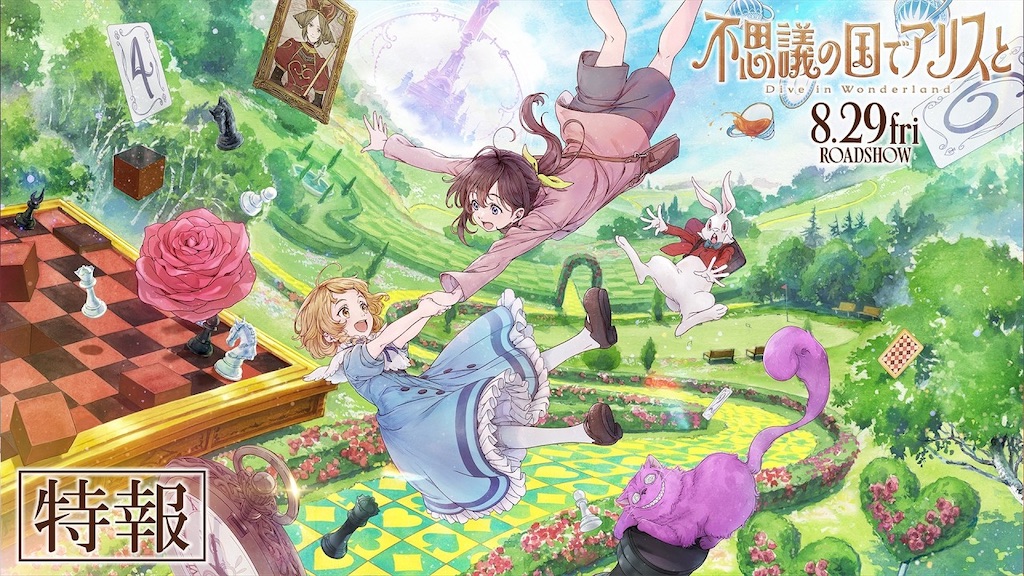
引用元:「不思議の国でアリスと」公式サイトより
ただしこちらの書店では置いていないとの事。
残念!(><)
ちなみにこの街角の小さな本屋さんですが、店主に相談すればまるでAIコンシェルジュの様に、すぐに在庫の有無や本を置いている場所の答えが返ってきます。
そして色々な本を手にする度に、その本の事を教えて下さるので、検索結果に「心」がこもっていてとても暖かいです。
と言うわけでアリスではなく、昨年に引き続き「北極百貨店のコンシェルジュさん」を選ぶことにしました。
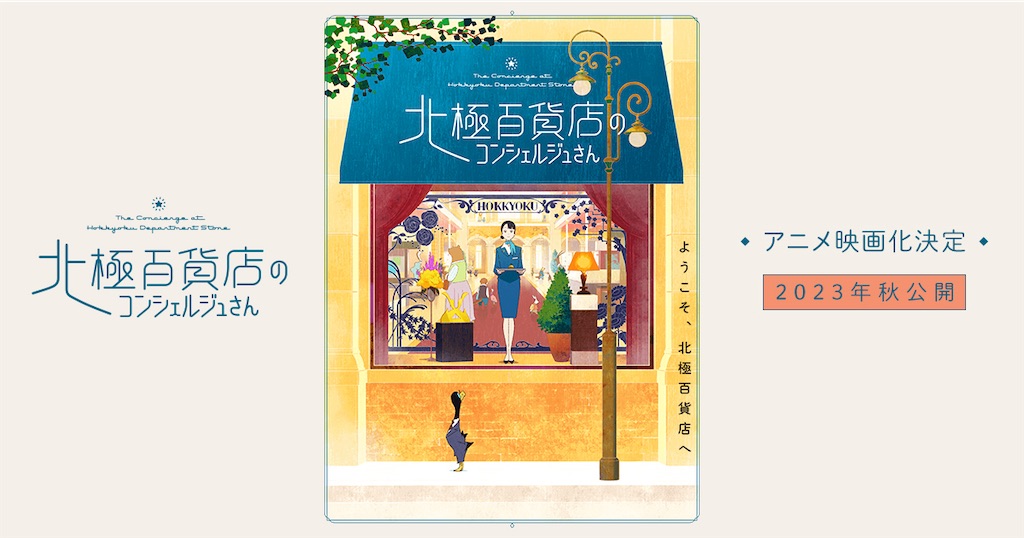
引用元: 「北極百貨店のコンシェルジュさん」公式サイトより
昨年は映画公開直後と言うこともあり2巻しか在庫を置いていなかったのですが、今回は1と2巻がセットになった特装版が運良く置いてありました。
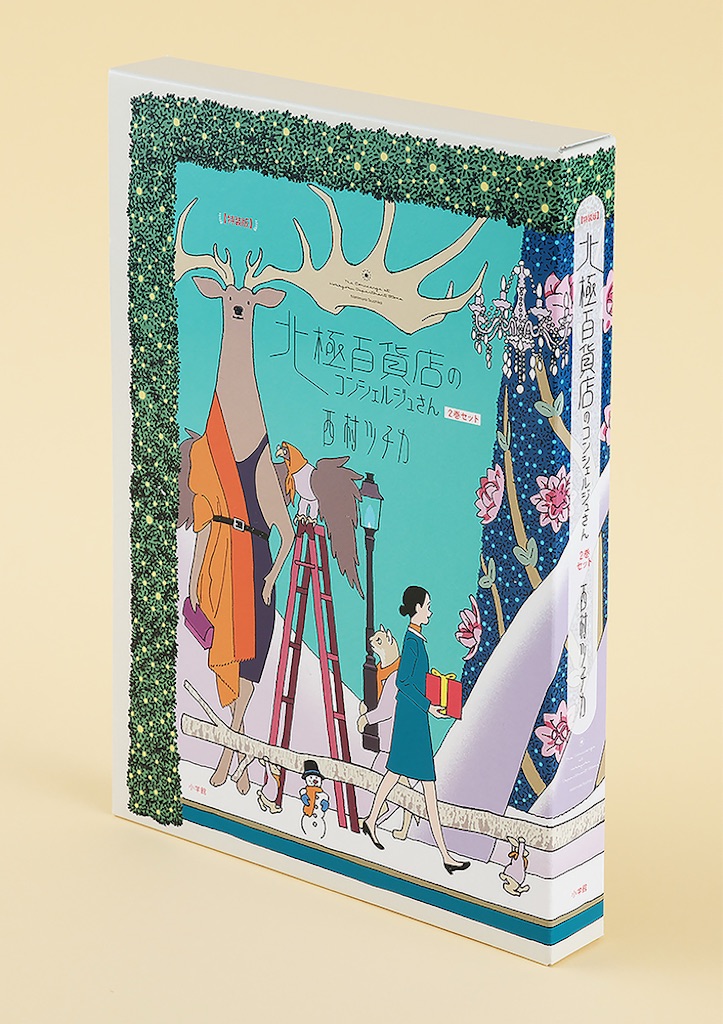
引用元: 小学館公式サイトより
(^-^)v
2巻だけでも充分楽しめるのですが、やはり全巻セットが揃った状態で手にする方が贈られた子も喜ぶのではないでしょうか。
加えて絵本を1冊購入し合計3冊を選ばせて頂きました。
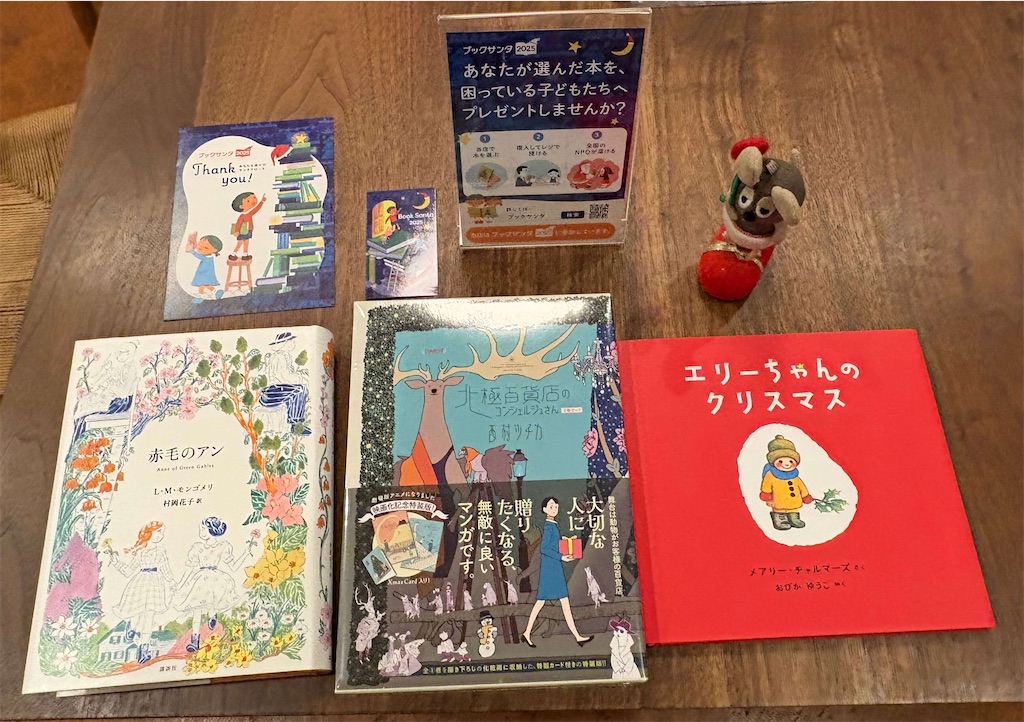
選んだ本を受け取り、レジを打っている店主さんの顔も幸せで満ち溢れています。
きっと、実際に子供たちの手元に本を届けてくださる、優しいボランティアの「学生サンタさん」も幸せな気持ちで満たされる事でしょう。

手に取った1冊の本が、多くの人に幸せを届けてくれるのです。
本を買う余裕もないご家庭のお父様お母様は、大きなツリーが飾られた煌びやかなクリスマスムードの街を子供と歩くとき、どんな思いをされているのでしょうか。
プレゼントをもらえない子供たちは、友達のクリスマスのお話をどんな思いで聞いているのでしょうか。
全国にいる優しいブックサンタさん達のプレゼントが、子供たちの心に優しい明かりを灯してくれますように。
プレゼントを受け取った子供たちが、次のブックサンタさんになって、優しさの輪が広がっていきますように。
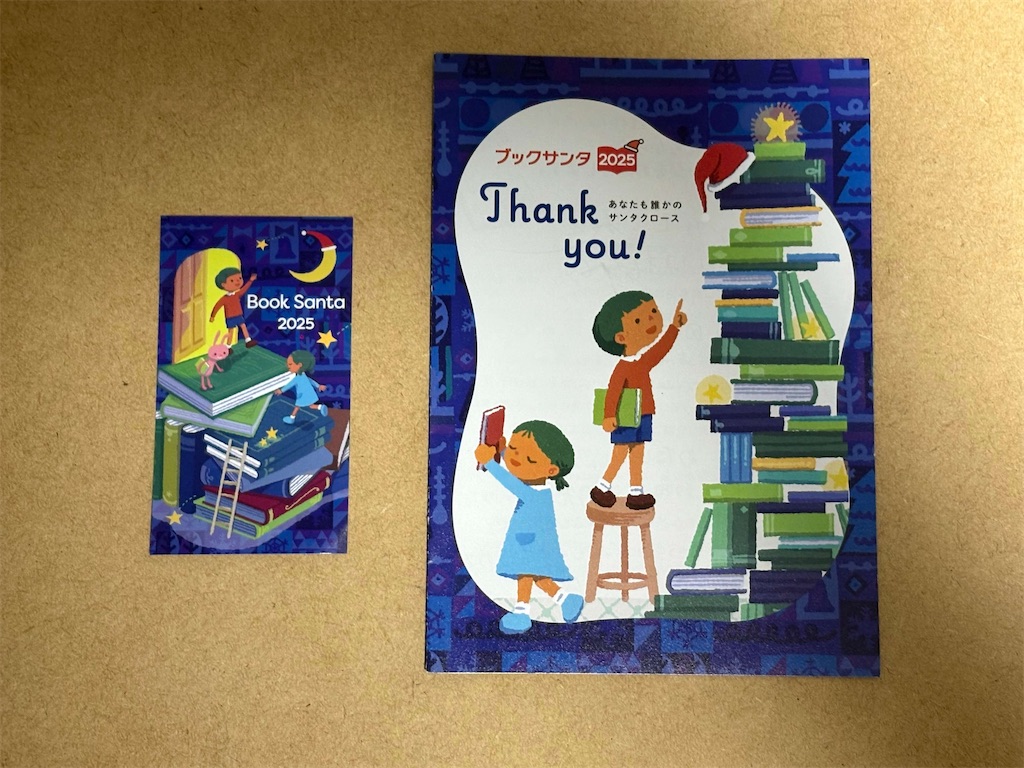
少し早いですが、すべての人にメリークリスマスです★
めざせ日焼け美人?ドリキャス復活への道!
★ドライブレス化&レトロブライトに挑戦
皆さんおはようございます。
こんにちは、こんばんはです。
任天堂やSonyと激しくシェア争いをし、幾多の名ゲーム機(ゲームハード)を世に生み出したセガ様
中でも最後のゲーム機となってしまったドリームキャスト(ドリキャス)が発売されて早30年近くが経ちました。
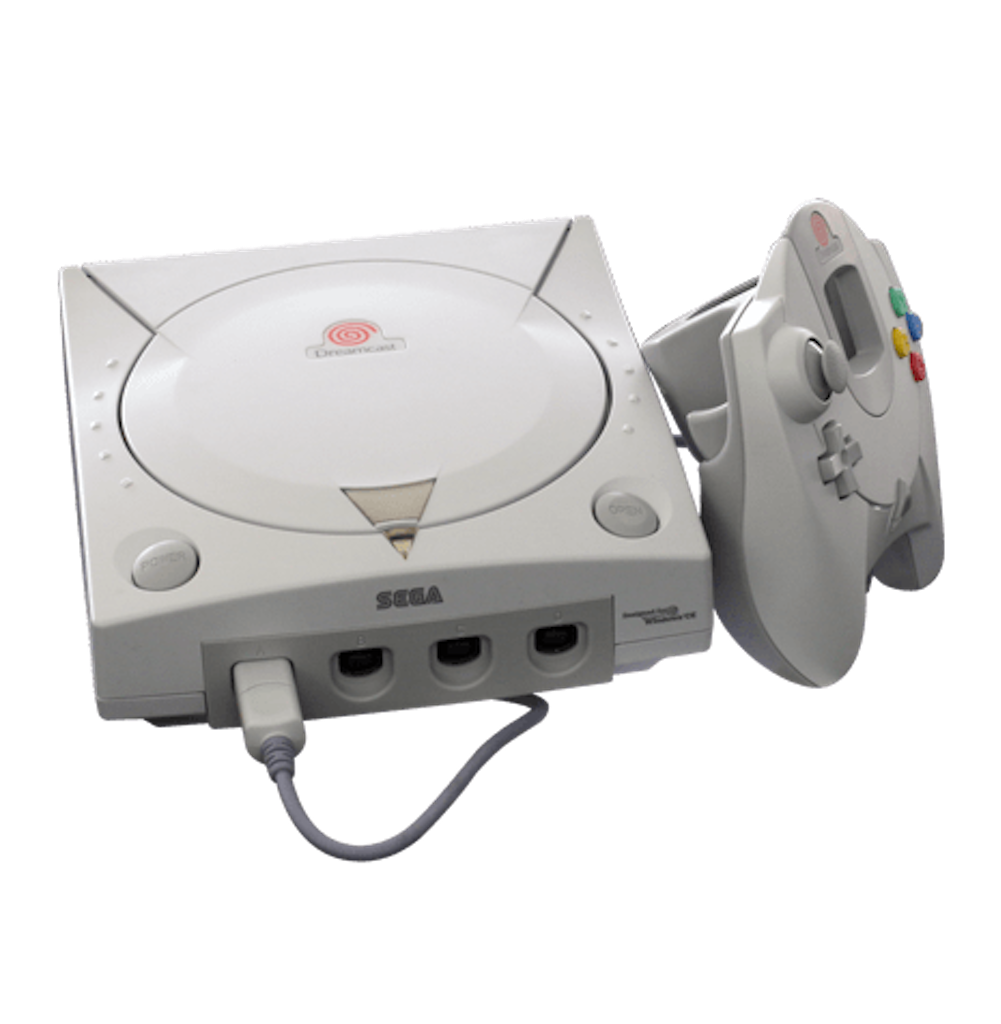
引用元:セガ公式サイトより
ライバル会社より1年も早く次世代機を投入したにもかかわらず、売れる時期に在庫不足でアドバンテージを活かしきれず、スタートダッシュにつまずいたドリキャス。
ヽ(_ _ヽ)彡
インターネット環境が整っていない当時の日本において、ネットワークプレイができるモデムが標準装備されていたりと、相変わらず時代の十年先を駆け抜けた実にセガらしい愛すべきハードでした。
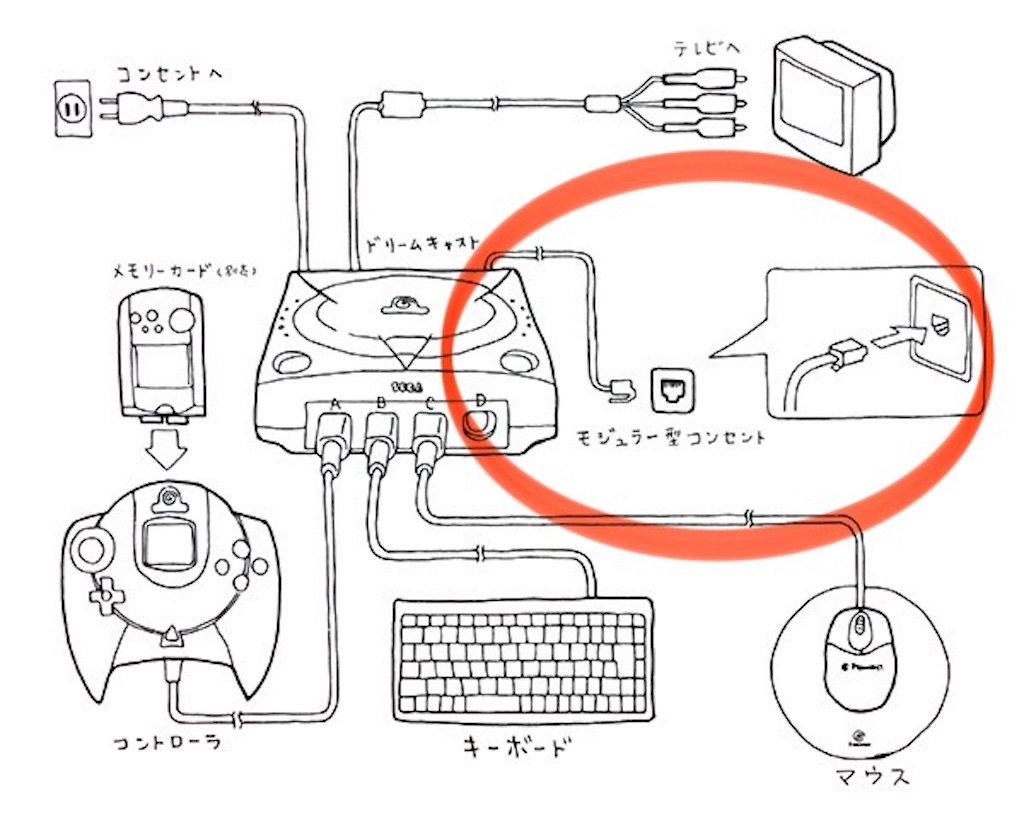
引用元:セガ公式サイトより
懐かしさから久々にゲームで遊ぼうと思い電源を入れてみると…ゲームソフトを読み込まないではありませんか!
(lll ̄□ ̄)ガーン!!
ドリームキャストはCD-ROMよりも大容量の『GD-ROM』といった独自企画のドライブを装備しており、どうやらここがダメになったみたいです。
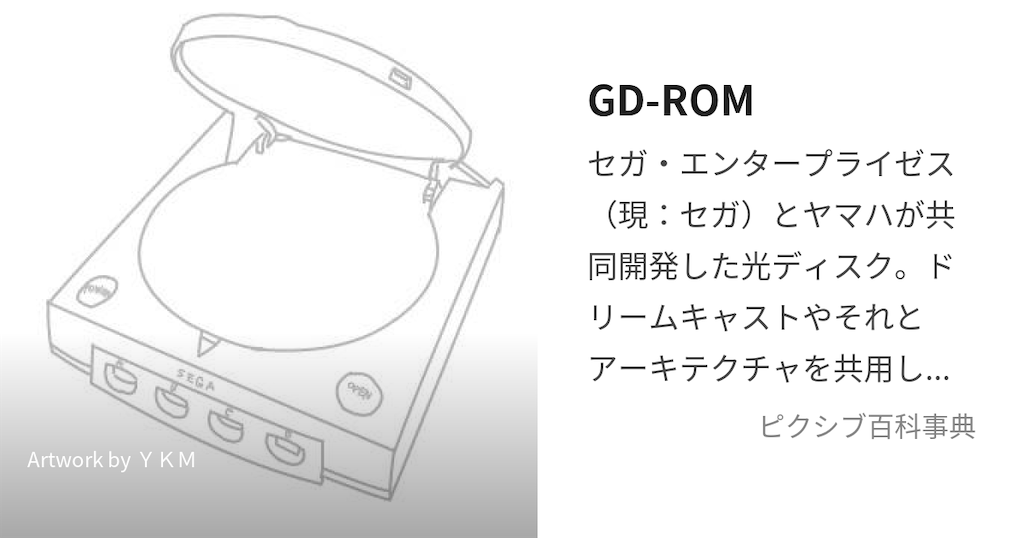
引用元: pixiv百科事典より
GD- ROMは既に生産が終了しており正直万事休すです。
\(^o^)/オワタ
でも可能性はあります。
( ・`ー・´) + キリッ
電源は入って起動画面が立ち上がりメニュー画面まではいけるので、電源ユニットとメインシステム基盤は生きているのです!
ソフトのデータを読み込むためのピックアップレンズが直れば復活することは不可能ではありません。
というわけで分解です。
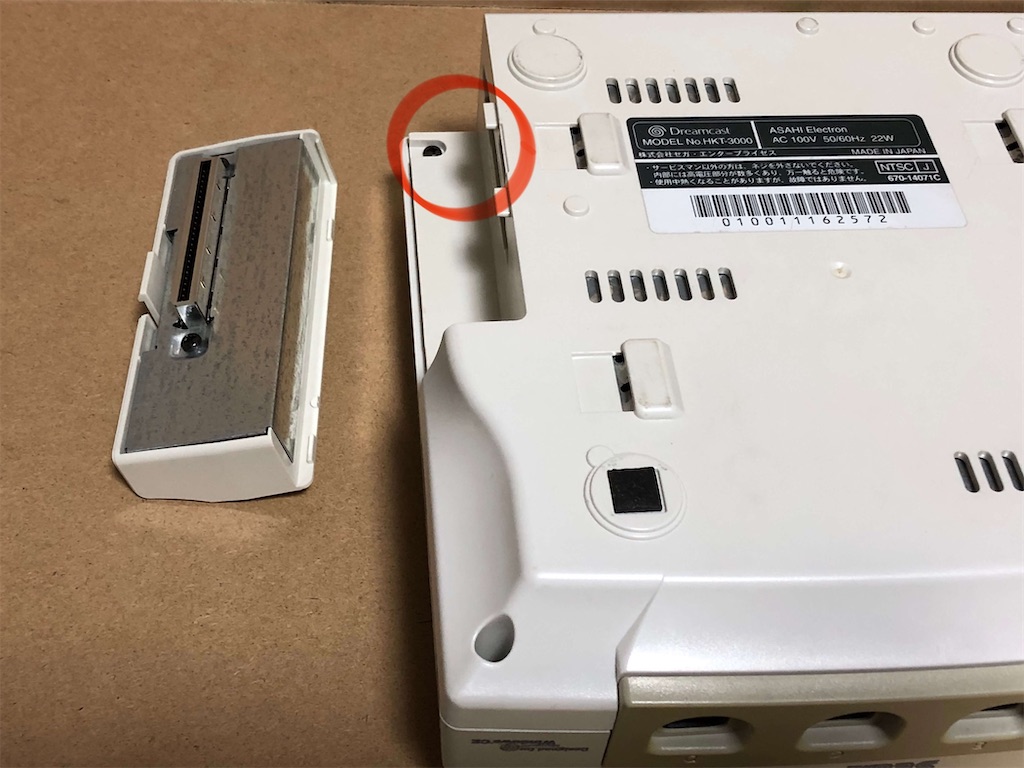
ドリキャスは通常の+(プラス)ドライバーで4カ所ネジを外すと蓋が取れる親切設計だったりします。
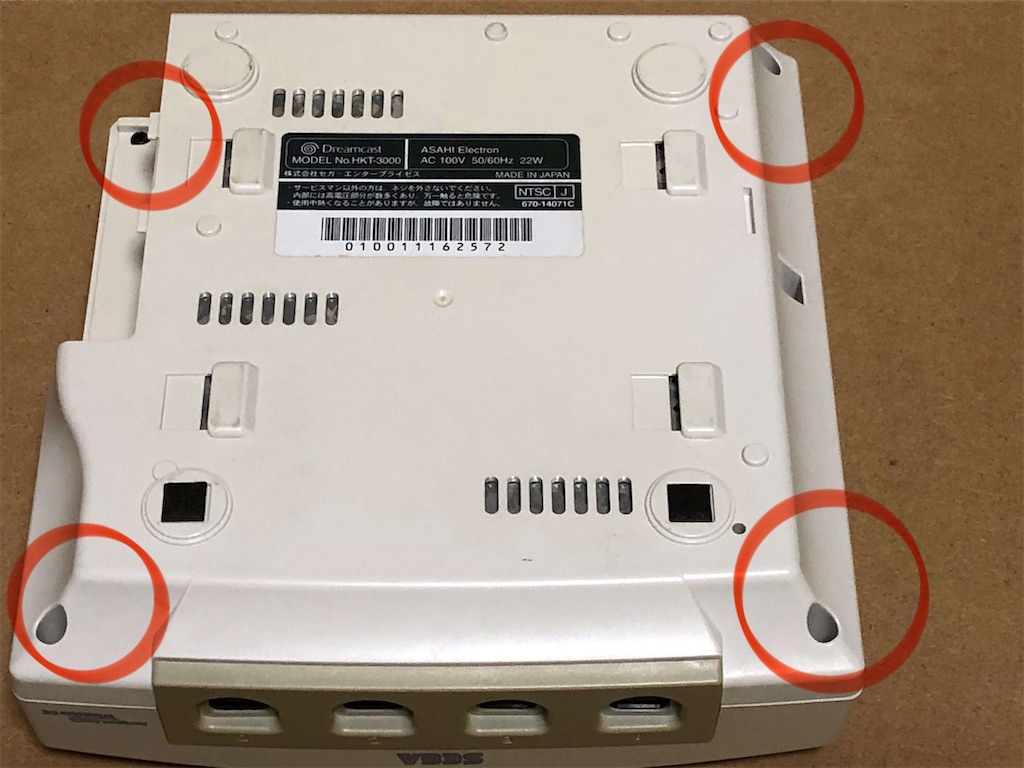
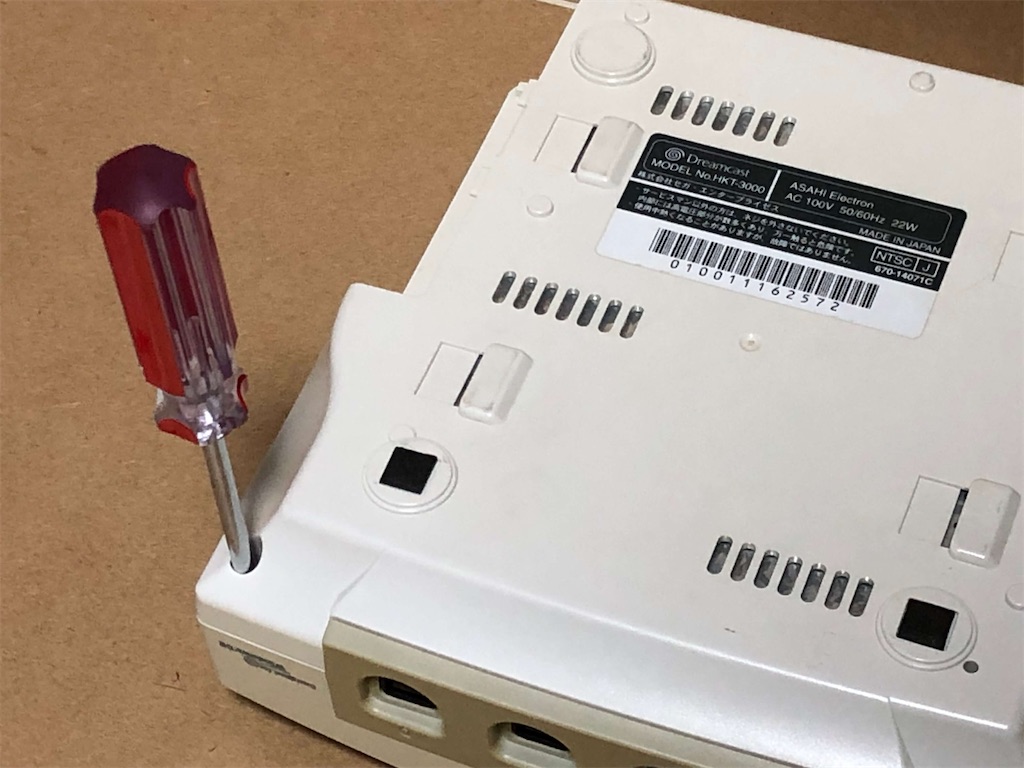
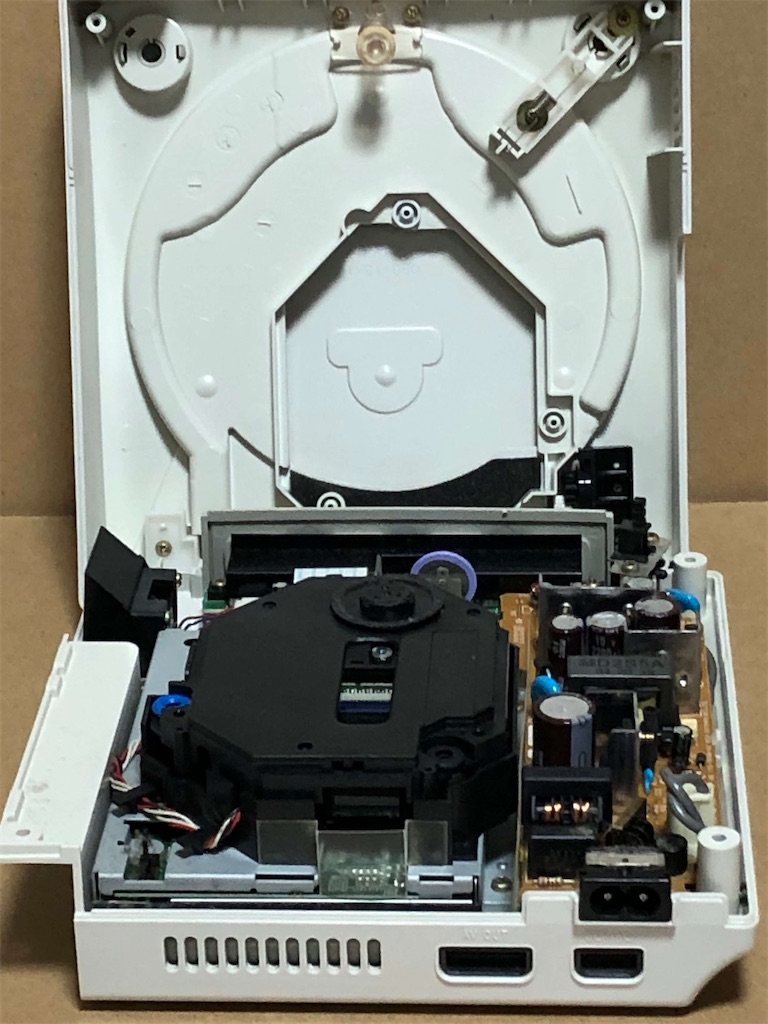
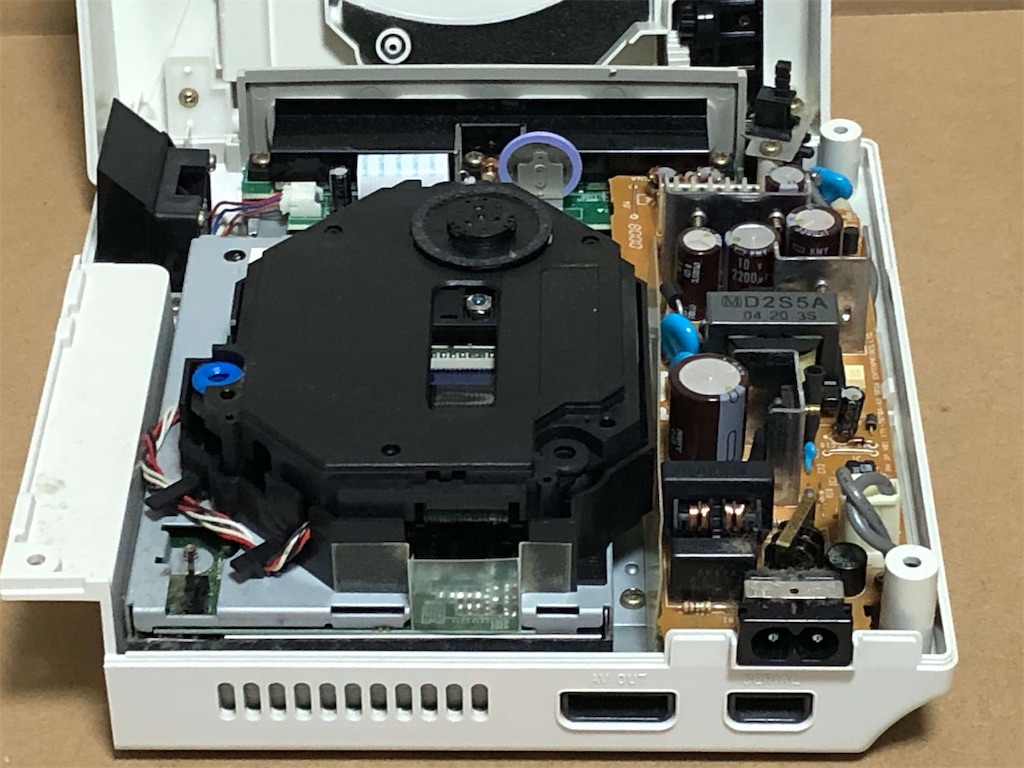
側面のモデムユニットを外さないとネジが外せない箇所が1カ所だけあるので、そこだけ要注意です。
まずはピックアップレンズのクリーニングと調整です。
クリーニングはCDクリーナー等の洗浄液で十分に代用可能です。
綿棒にクリーニング液を付けて軽い力でピックアップレンズの汚れを拭きます。
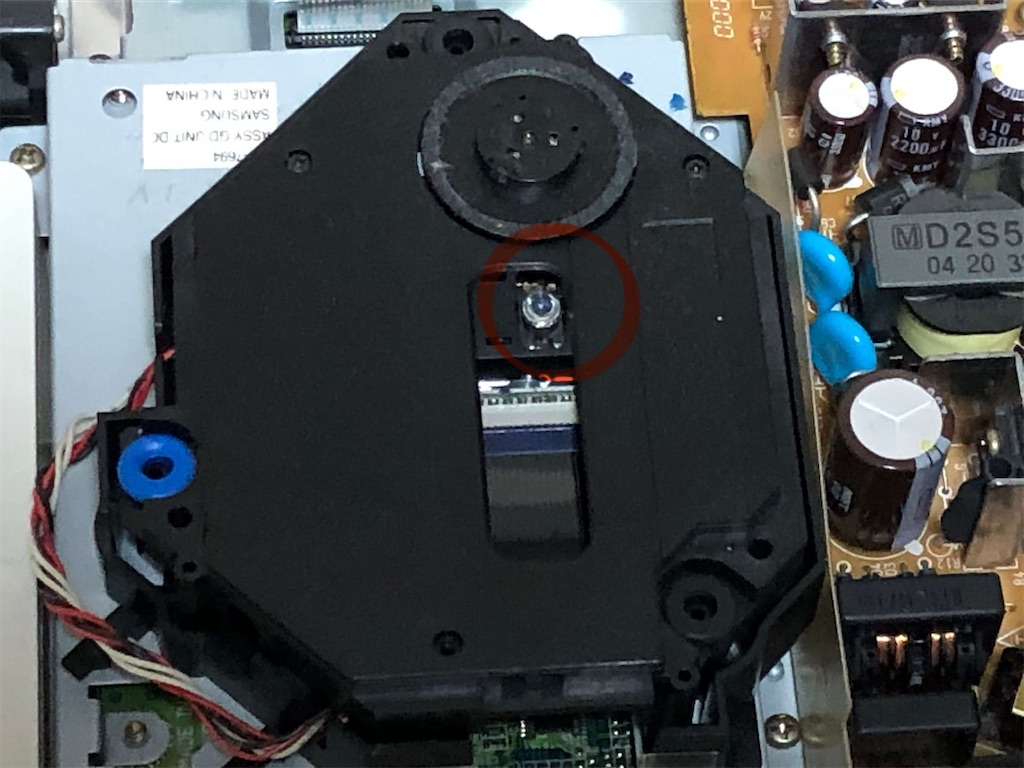
(↑赤丸の部分がピックアップレンズです。)
そして次にピックアップレンズの調整です。
レンズのクリーニングだけで復活するのが理想ですが自分の場合はダメだったので、レーザー出力つまみがむき出しになるまで分解します。
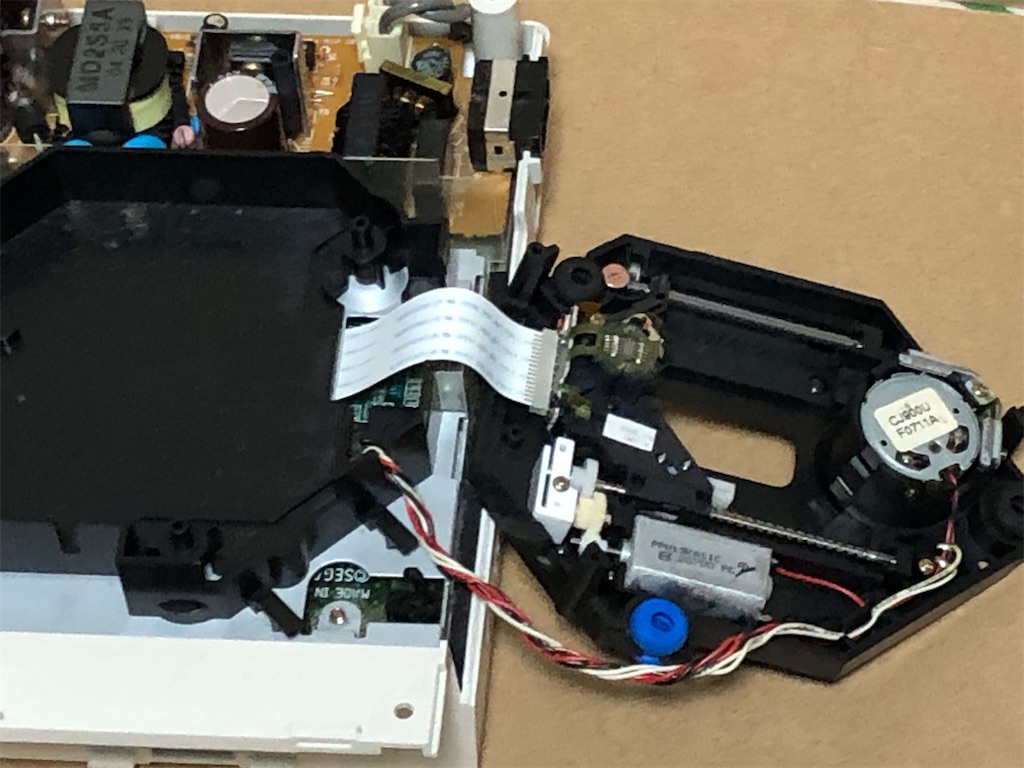
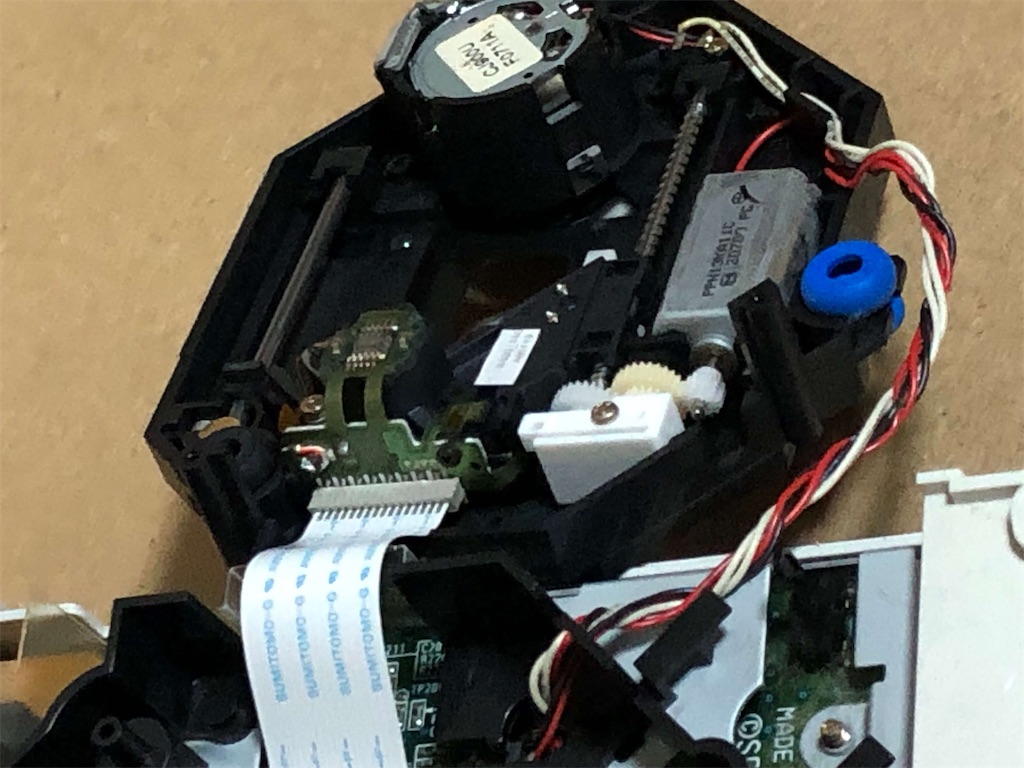
この部分を時計回りに回すとデータを読み取るレーザー出力が強くなります。
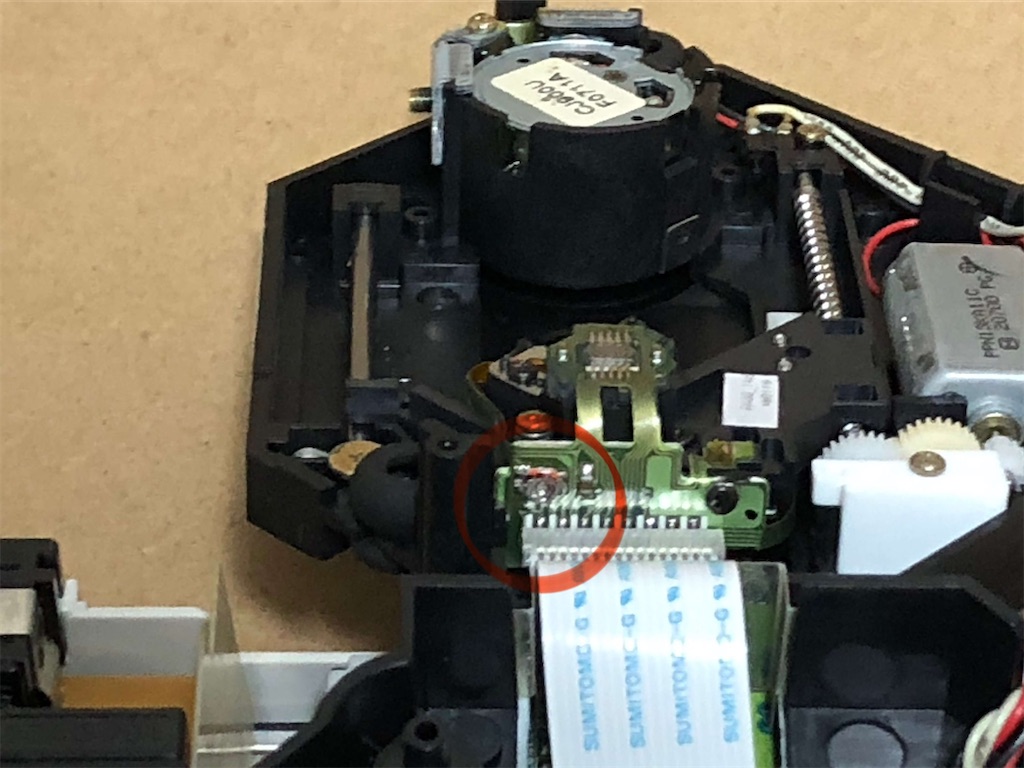
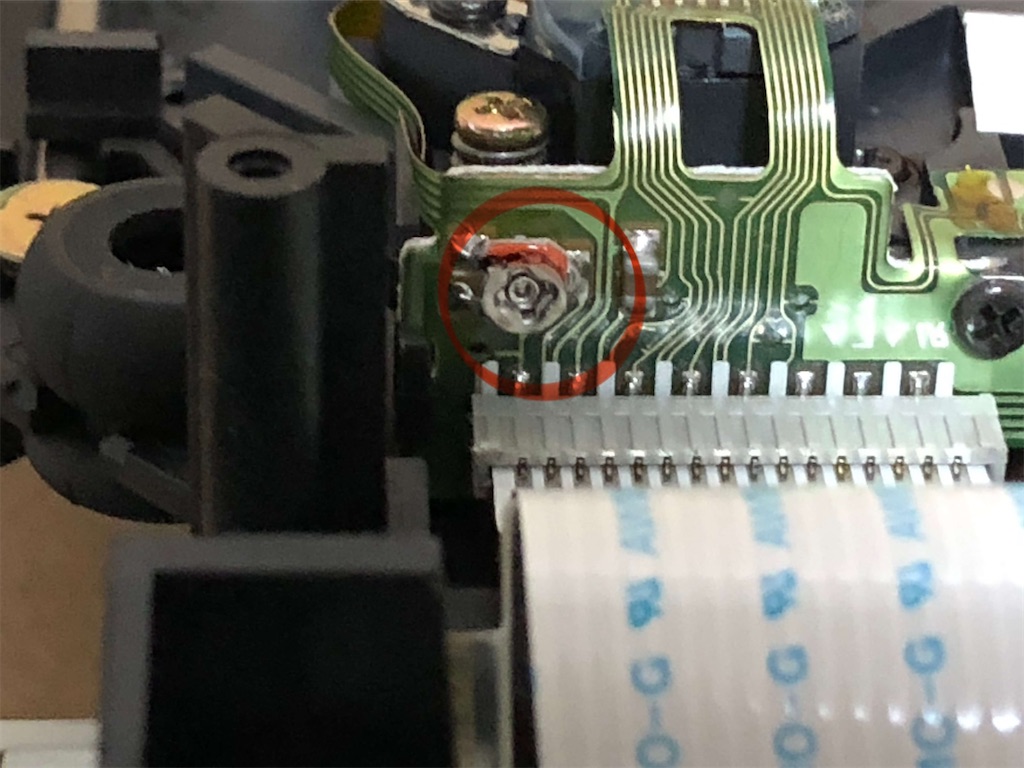
(↑赤丸の部分がレーザー出力つまみです。)
ピックアップレンズから照射されるレーザー光は時間が経つと弱まるので、ほんの少しレーザー出力を上げると読み取り精度が向上し復活することがあります。
これは何もゲーム機に限らず、CDプレイヤーやブルーレイレコーダー等でも原理が同じなので調子が悪くなったときに試してみると効果アリな時もあります。
(本体を分解するとメーカーの修理が受けられなくなるので、あくまでも自己責任となります。)
ここで注意するのは、あまり強く一度に回しすぎるとこのレンズ部分はおろか、ソフトまでダメになってしまう事です。
あくまで少しずつ、ミリ単位で回して調整していきます。
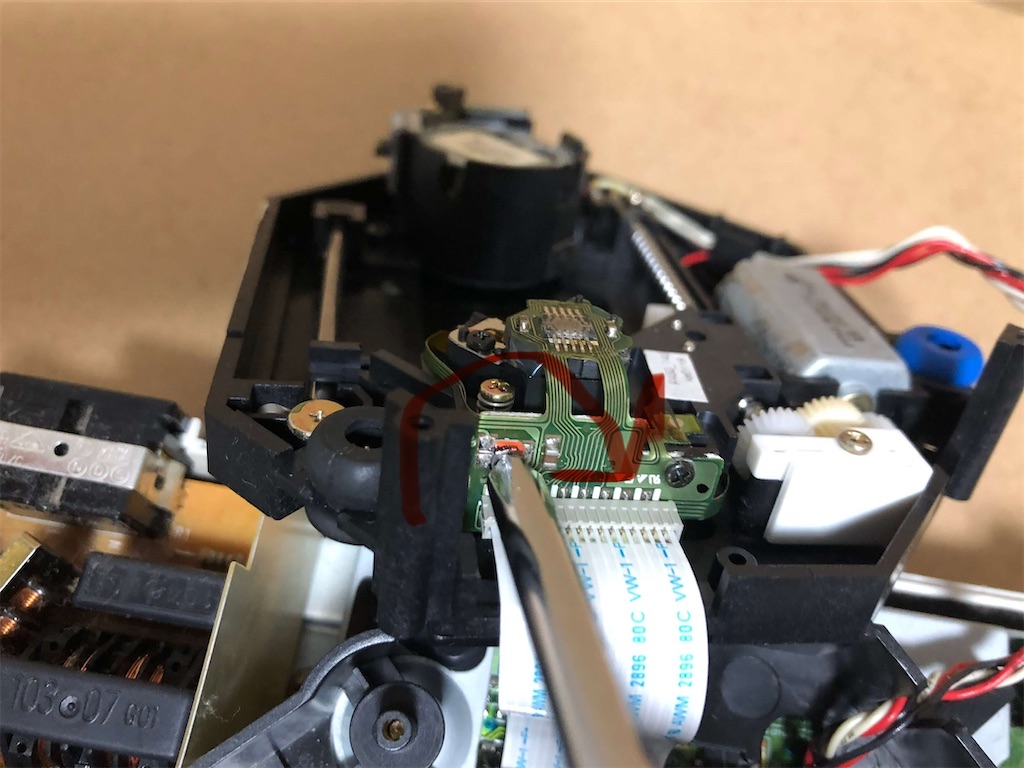
クリーニングとピックアップレンズ調整完了!
電源をオン!!
…ですが、やはりソフトは読み込めません。
原因は他にある様子です…となるともはや素人では直せませーん。
/(^o^) \
さようならドリキャス…と諦めかけたその時、ある画期的なアイテムをAmazonで発見しました。
その名も「GD-EMU」
最後の希望です★
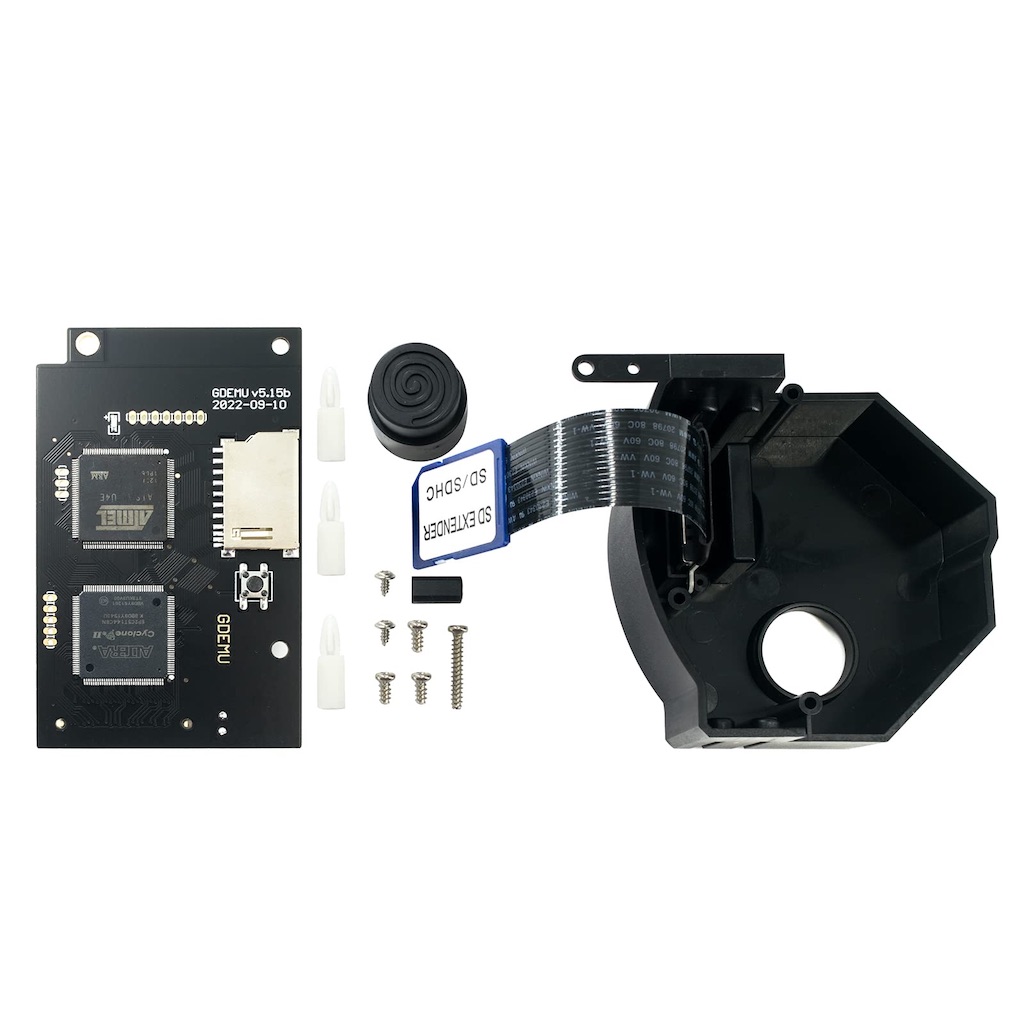
引用元: Amazon商品画像より
ドリキャスのGD-ROMドライブ部分を外して、代わりにSDカードを読み込む「GD-EMU」を組み込んで、ドリキャスをドライブレス化するキットです。
簡単に言えばSDカードから読み込んだゲームデータを、さもGD-ROMドライブから読み込んできましたよ〜♪と澄ました顔でドリキャスに読み込ませるための装置です。
(;・3・)~♪
もちろん、最初の段階としてSDカードにドリキャスのソフトデータを抜き出して(リッピング)入れておく必要があります。
そのためにまず必要なのは、この「ドリームキャスト専用シリアルSDカードアダプタ」と言うアイテムです。
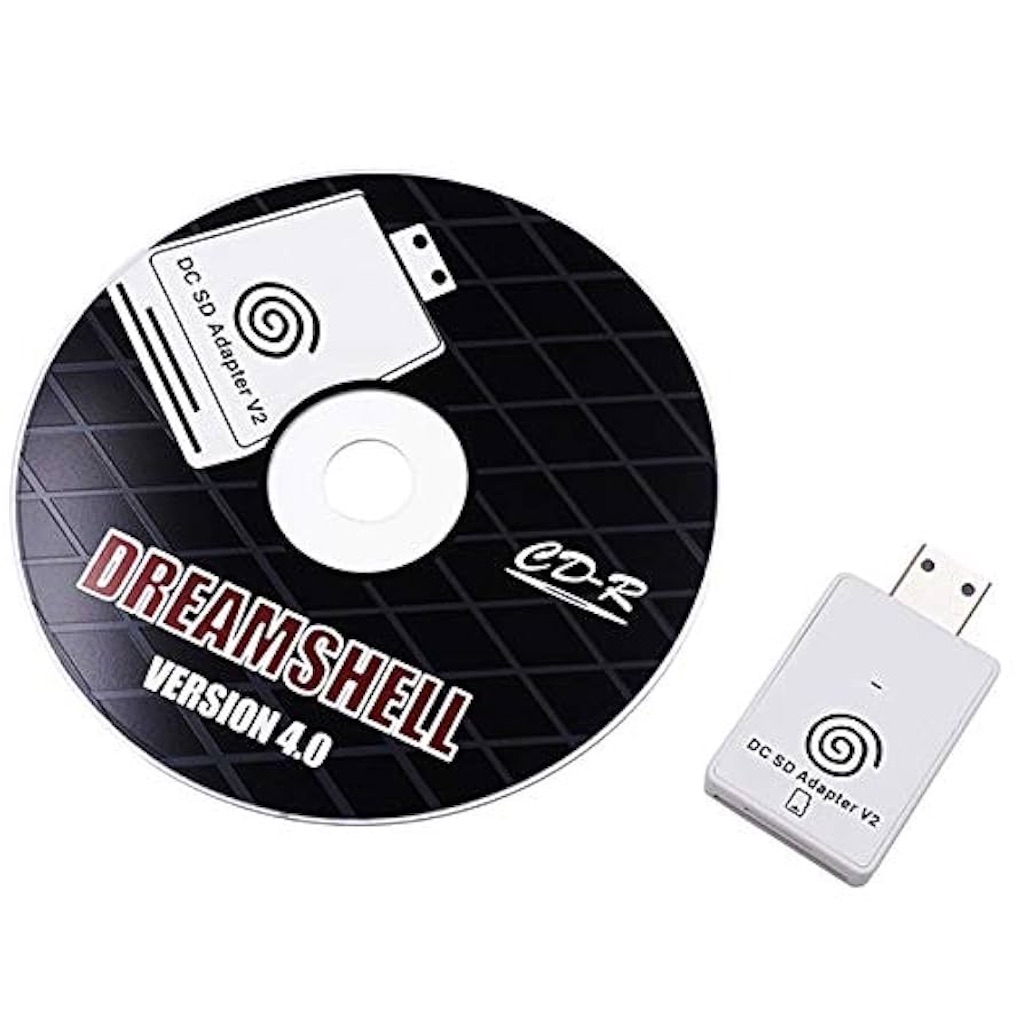
引用元: Amazon商品画像より
独自企画であるGD-ROMは、パソコンなどにセットしても読み込むことができないので、ドリキャス実機から読み込んでデータをSDカードに保存するしかありません。
しかもドリキャス本体がMIL-CDに対応している比較的初期のロットでないと、このSDカードアダプターが機能しないとの事。

実はこんなこともあろうかと以前中古で購入した予備機があるのですが、この予備機が見事にMIL-CD対応バージョンのドリキャスでした。
(^-^)v
早速アマゾンで購入し、今現在探せる範囲でのソフトをすべてリッピングしてSDカードに保存しました。
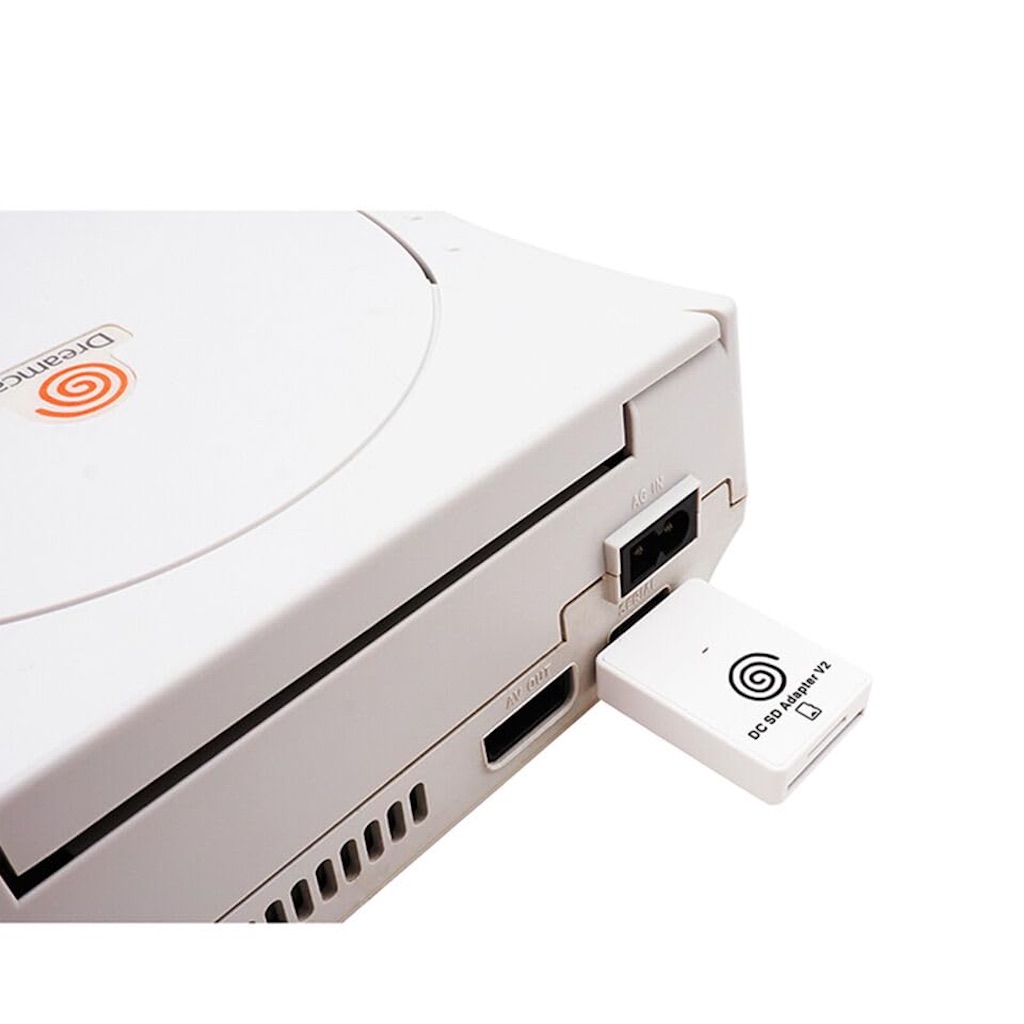
引用元: Amazon商品画像より
次に必要なのがメインとなる「GD-EMU」です。
GD-ROMドライブを外してこの「GD-EMU」を組み込むのですが、難しい作業は1つもありません。
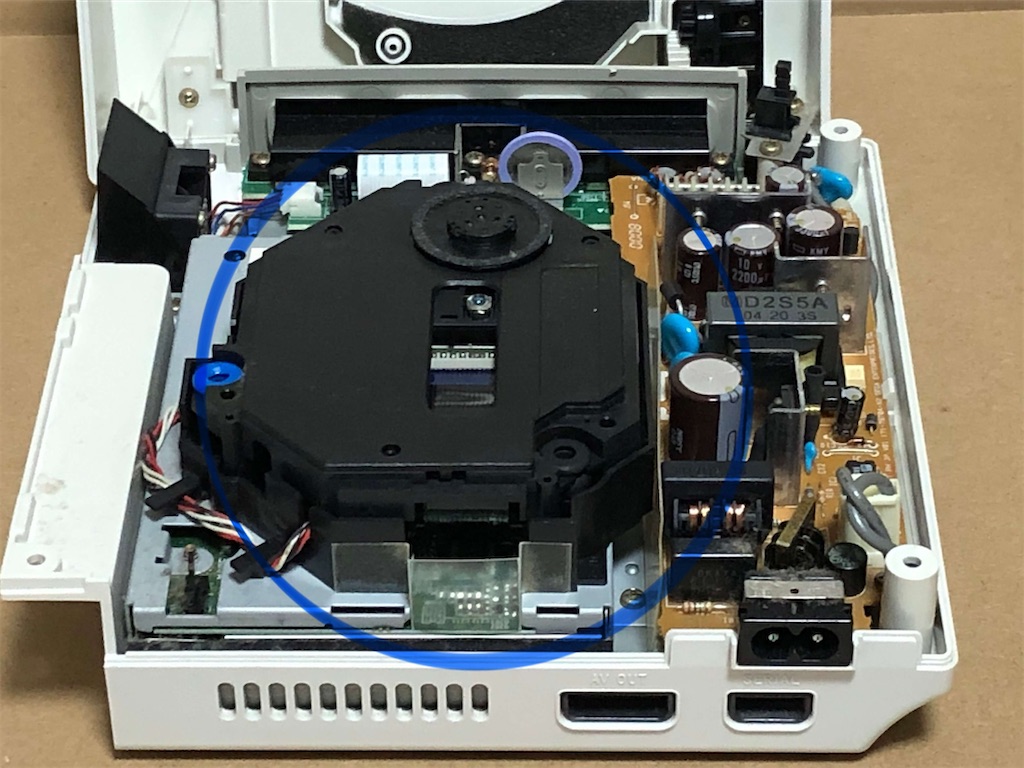
(↑青い丸で囲ったところが取り外すGD-ROMドライブです。)
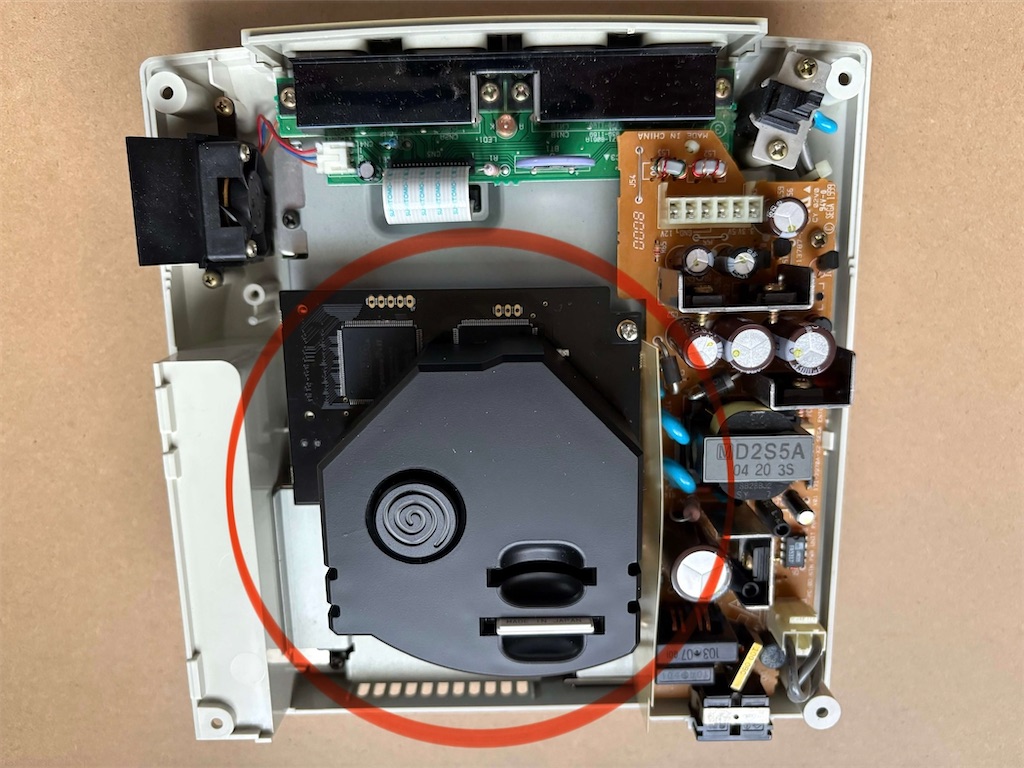
(↑赤い丸で囲ったところが今回取り付けたGD-EMUです。)
ネジを外せば簡単にドライブが外れて、説明書に従って簡単に「GD-EMU」の取り付けが可能です。
+(プラス)ドライバー1本で作業は完結です。
はんだごてなどのスキルは一切必要ありません。
(o'ヮ'o)おぉ♪
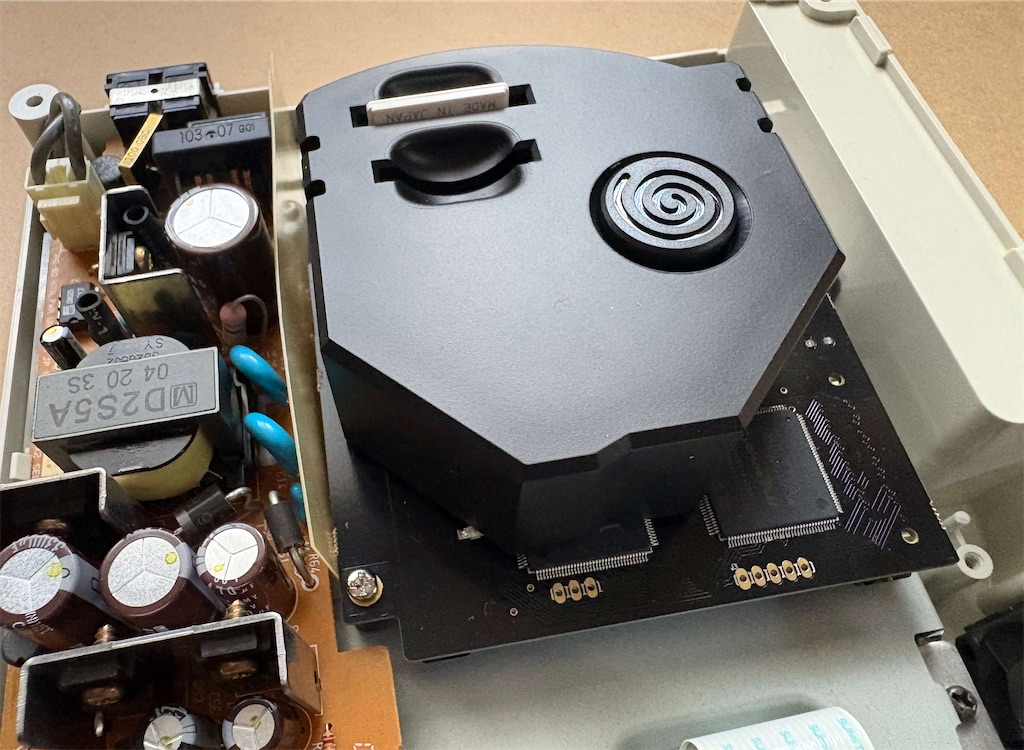
ただし注意しなくてはいけないのが、ドリキャス本体が「第2世代のVA1基板」と言う基盤を使ったバージョンでなくては「GD-EMU」が動かないということです。
自分が持っている予備機を含めたドリキャス二台は、このVA1基盤なので問題ありませんが、もし中古で購入するのであれば、本体裏にあるシリアルナンバーが「670-14071」のB~Eまでの機種を探すと良いそうです。
これで準備の全てが整い、蘇ったドリキャスの電源をオンに!
電源ボタンを押す指が心なしか震えます。
(,,•﹏•,,)ドキドキ
もはや祈る気持ちです。
m(゚- ゚ )カミサマ!
引用元:ザ・テレビジョン公式サイトより
ですが…結果は虚しく見慣れたメニュー画面しか現れず、試しにメニュー画面からゲームを読み込んでみても「ゲームソフトが入っていません」と表示されてしまいます。
(ο_ _)ο=Зバタッ
「原因は…原因は一体…?」
「ぶ、武器はないのか?武器は?」
引用元:ガンダム第1話より
…と初陣のアムロのような動揺っぷりです。
と、ここでよくよく考えてみたら、この「GD-EMU」を制御するためのシステムプログラムがSDカードに入ってませんでした。
/(^o^)\
システムを「GD-EMU」の公式サイトからダウンロードし、SDカードに保存して再び電源オン!
いつもの起動画面が立ち上がった後、見慣れない文字のNow Loadingがしばらく続いた後、ついに保存したゲームを選択するメニュー画面を拝むことができました。
(b`>▽<´)-bイエーイ☆
ゲームはとても快適で、SDカードに保存したゲームが一覧となって表示されるので、遊びたいゲームを選ぶだけでディスク交換することなくゲームが遊べます。
読み込み速度もディスクより早かったりします。
これにて、ドリキャス復活!
令和の世に蘇ったドリキャスですが、今度は予備機として中古で購入したドリキャス本体の黄ばみがものすごーーく気になり始めました。
一体どんな環境で置かれていたら、こんな色になるのか… 。
というわけで、百均とかで売っている激落ちくん(メラミンスポンジ系)でゴシゴシ磨くことにしてみました。
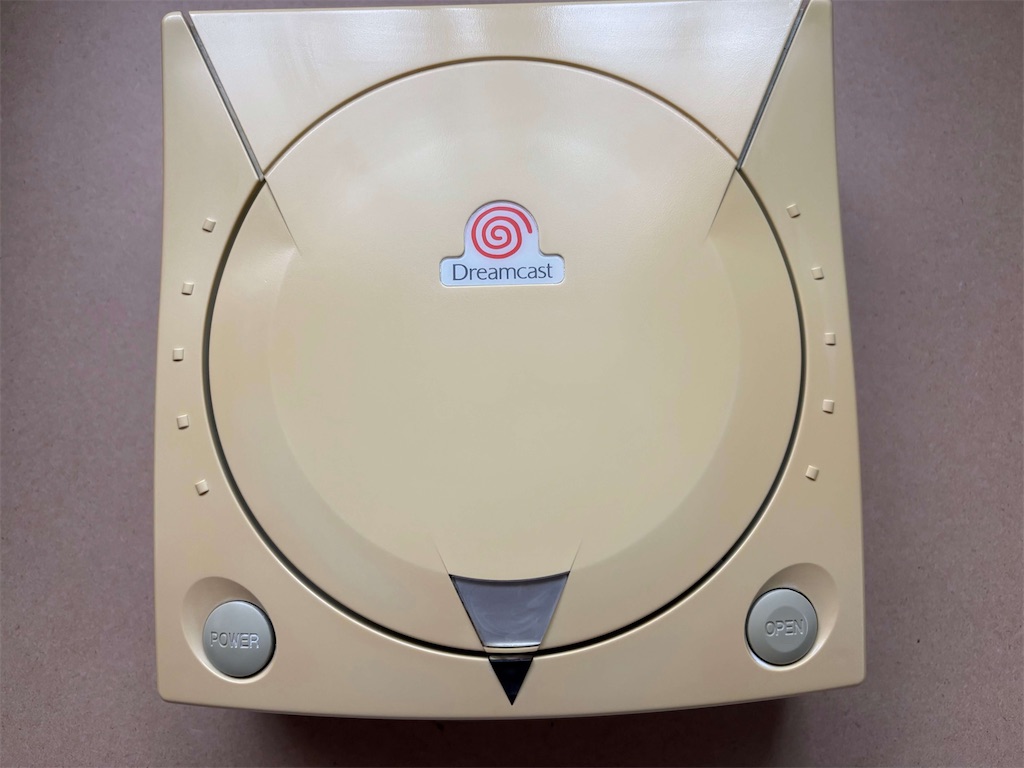
ある程度汚れは落ちるのですが、黄ばみが取れる事はありません。
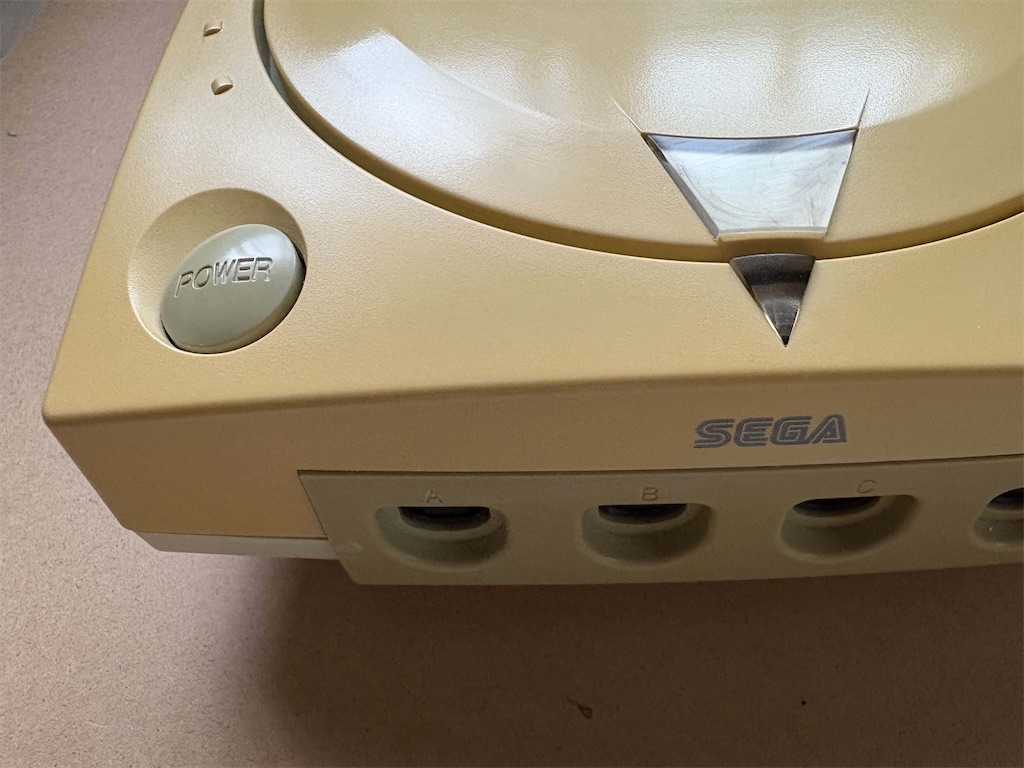
そこで調べてみると、ワイドハイターEXにつけ置きして日光に当てると黄ばみが取れるとのことです。
この日光に当てながら付け置きして黄ばみを取る方法を「レトロブライト」と言うらしく、YouTube等で動画がたくさん上がっています。
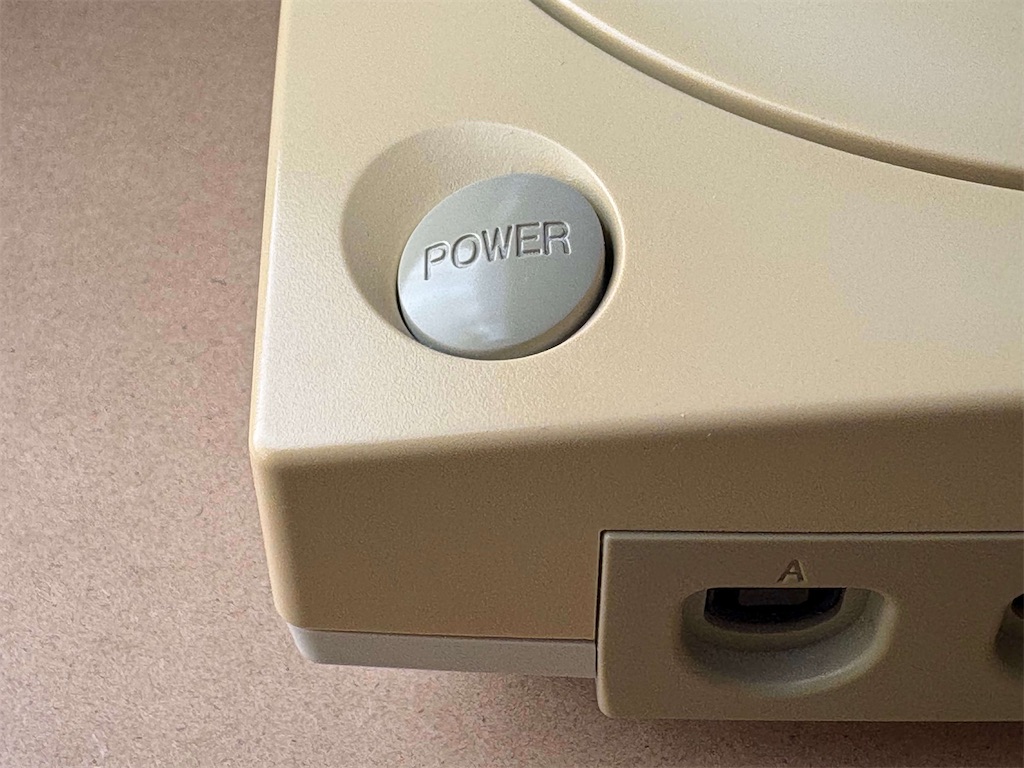
本来分解してつけ置きするのですが、今回は分解せずに表面にワイドハイターEXを筆塗りして日光に当ててみることにします。
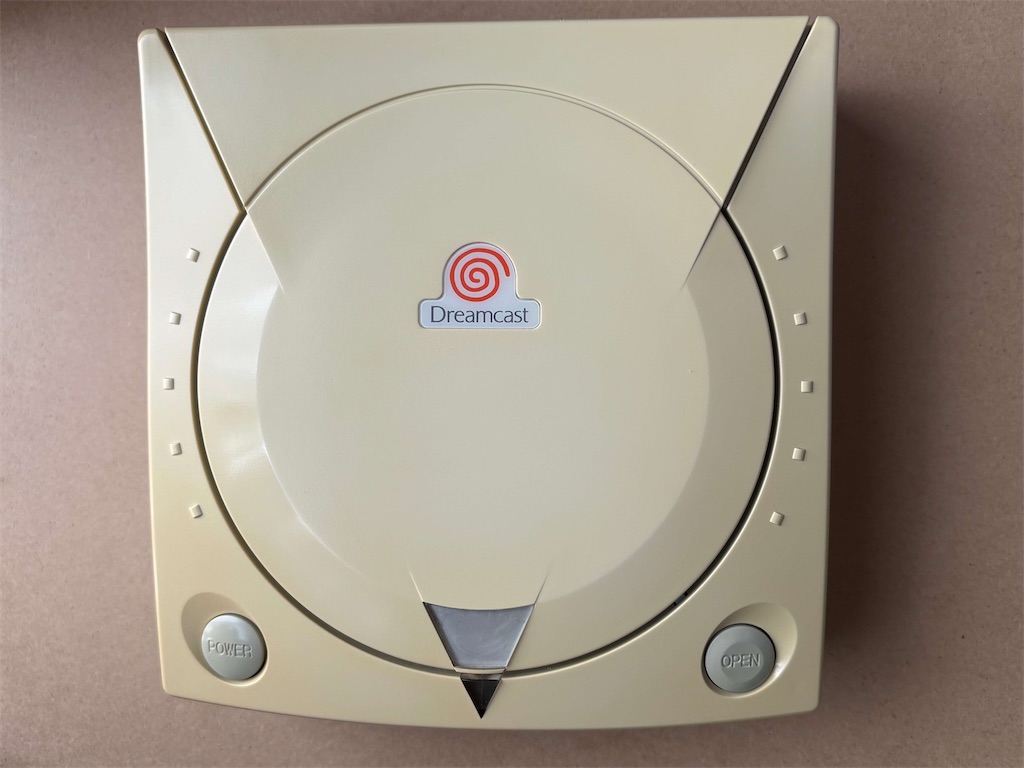
結果は気持ち黄ばみが薄くなったような気がするレベルで劇的な効果はありません。
ここまで来れば腹をくくるしかありません。
再びドリキャスを分解し、さらに蓋の部分のバネなど金属部分を取り除いてもう1段階分解します。
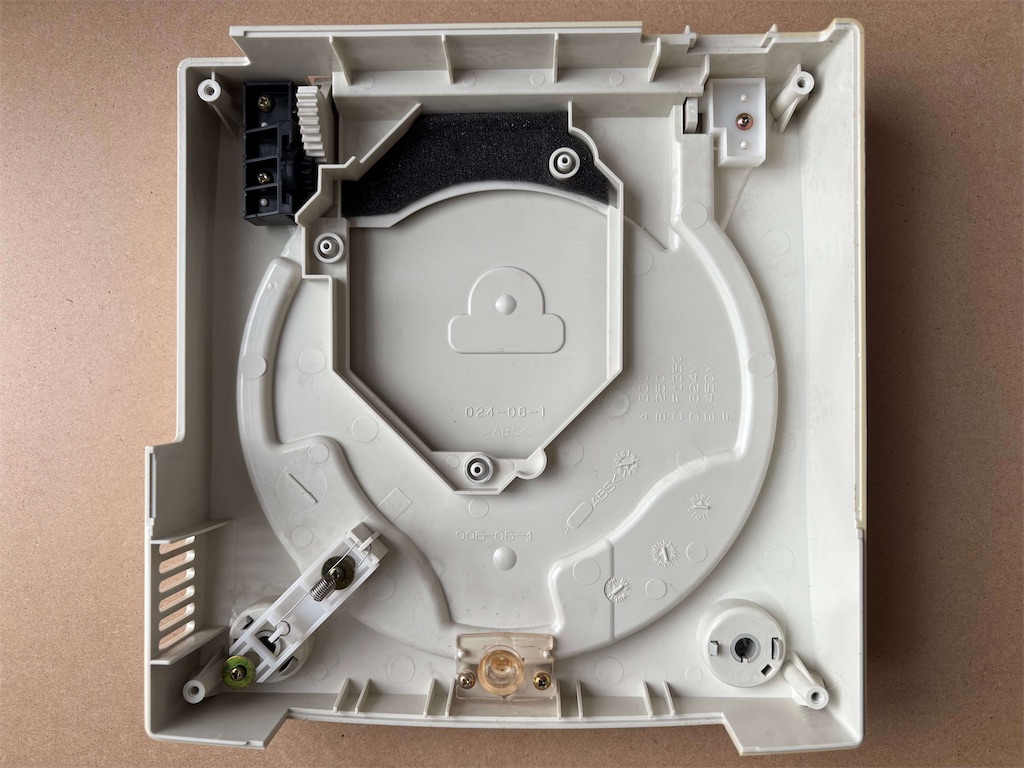
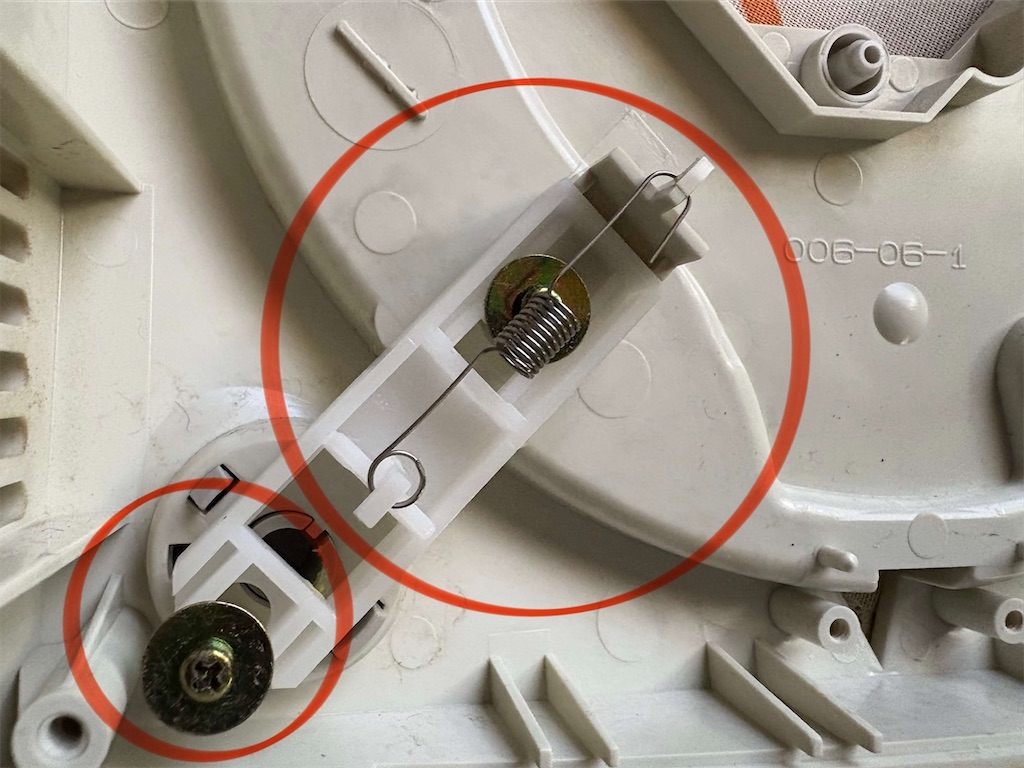
↓こちらが完全に分解された状態です。
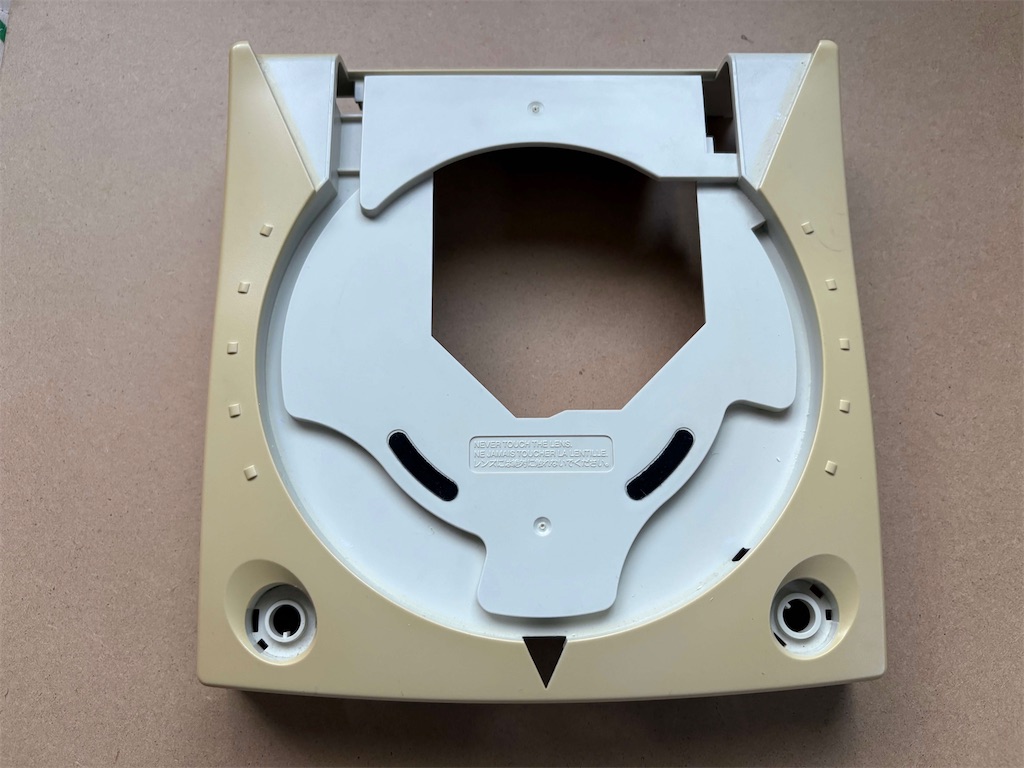
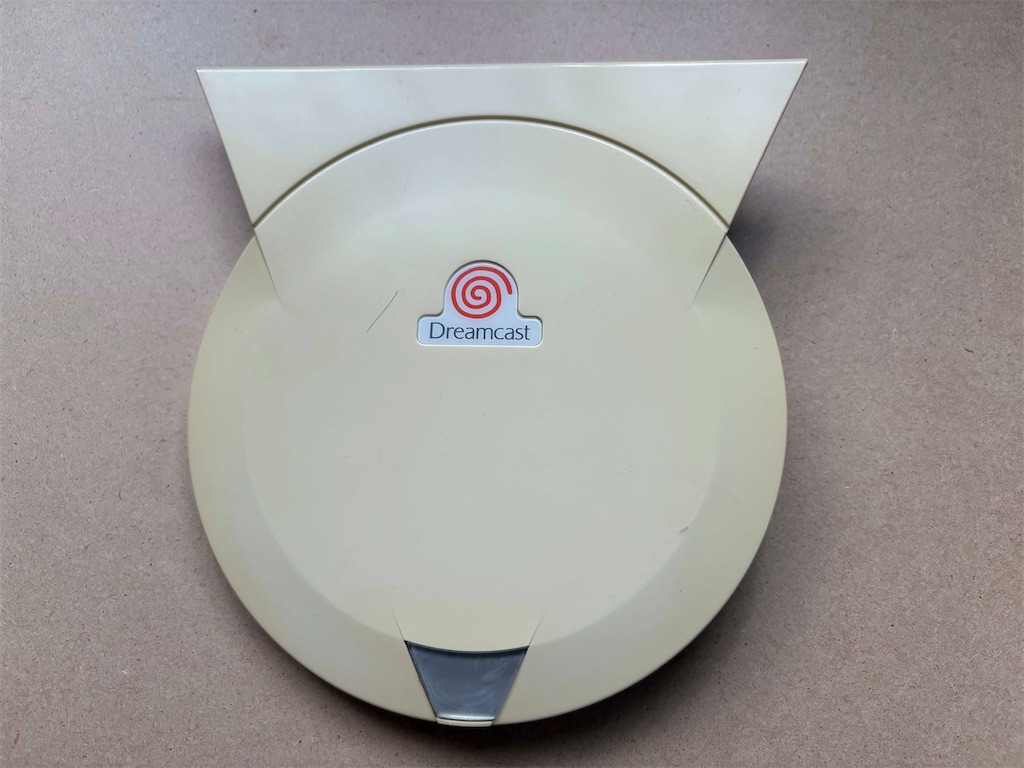
つけ置きはワイドハイターEXと同じく話題になっていた百均のOXI WASH(オキシウォッシュ)と言う粉末を使ってみます。
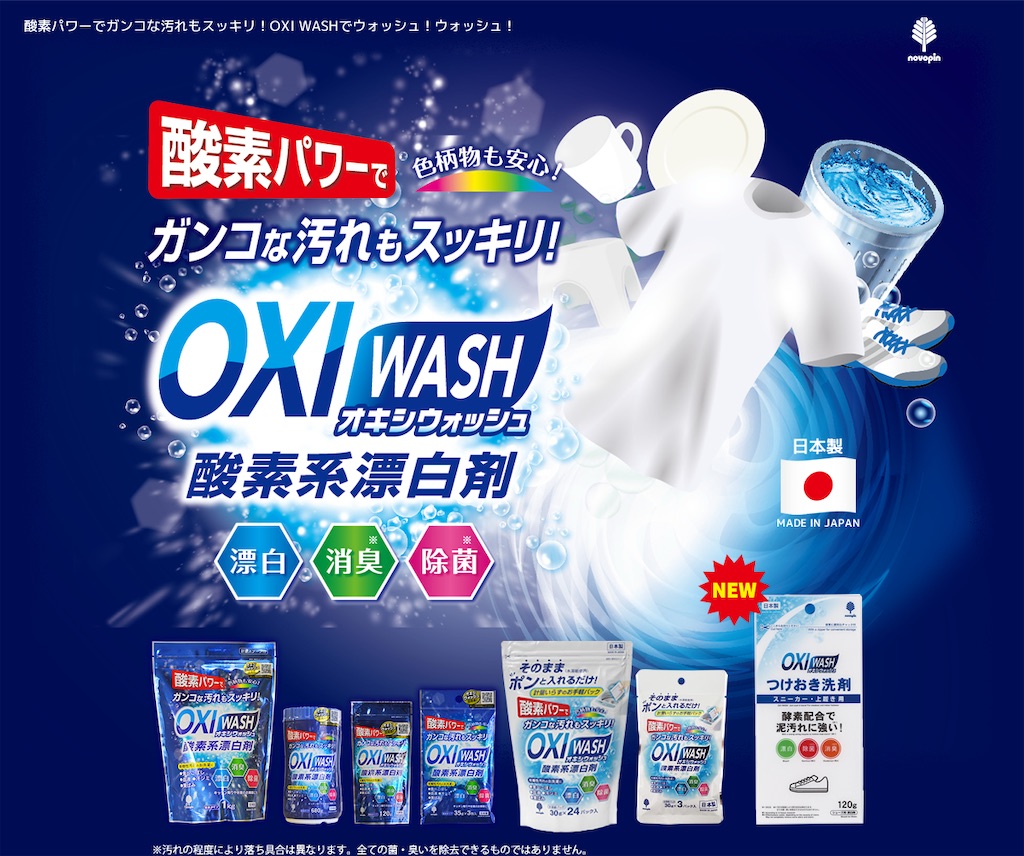
引用元:紀陽除虫菊公式サイトより
3袋入って100円なのでコスパは抜群です。今回は贅沢(?)に2袋使ってみました。
手ごろなつけ置き容器がなかったので本体が十分に浸かっていないような気もしますが、とりあえず天気の良い日に3時間ほどつけ置きしながら日光に当ててみました。
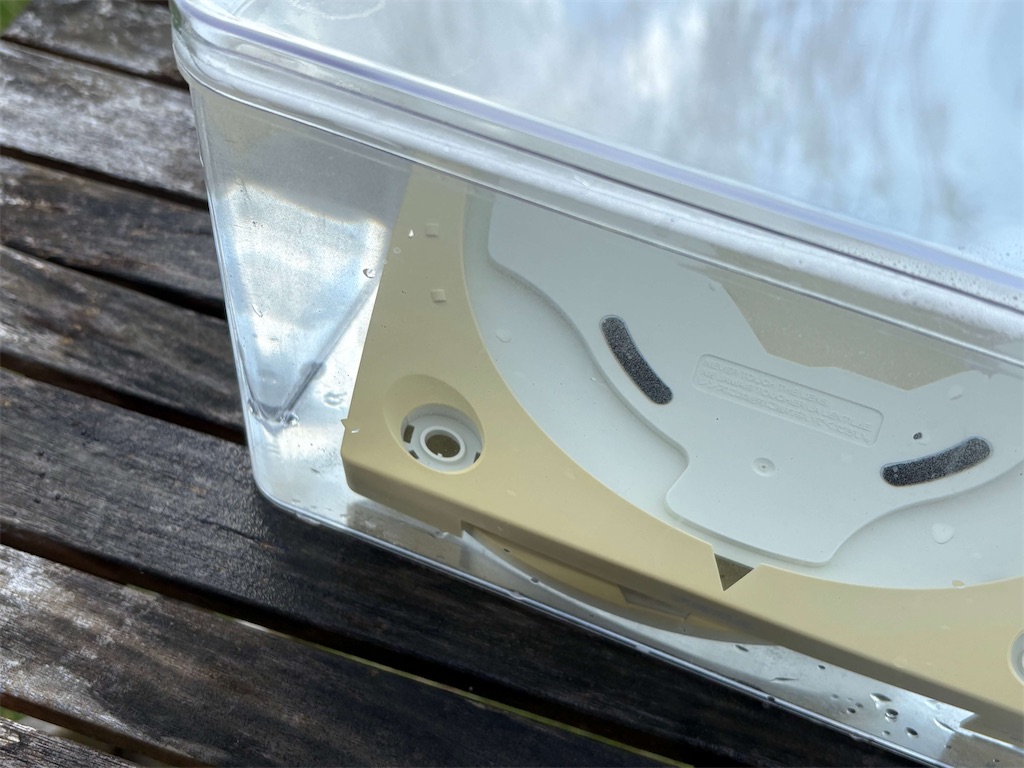
取り出した後、さらに1時間ほど日光浴します。
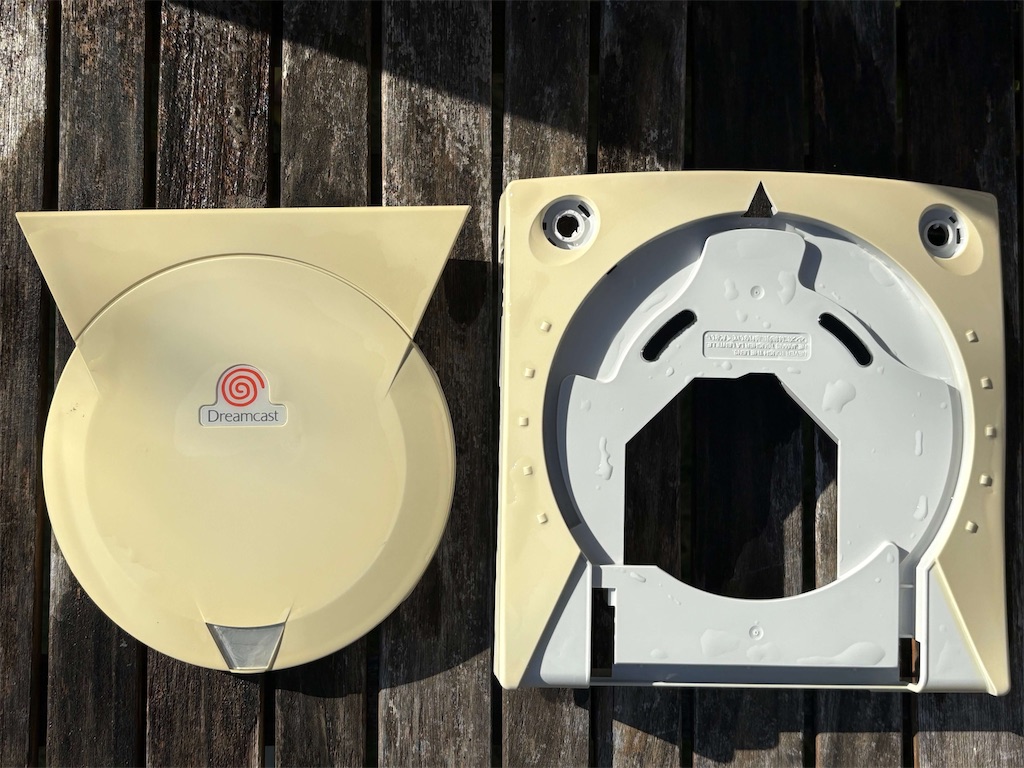
日焼けして白くなるのは不思議な気分ですね。
σ(^_^;)
こちらがレトロブライトで黄ばみを取った完成形です。
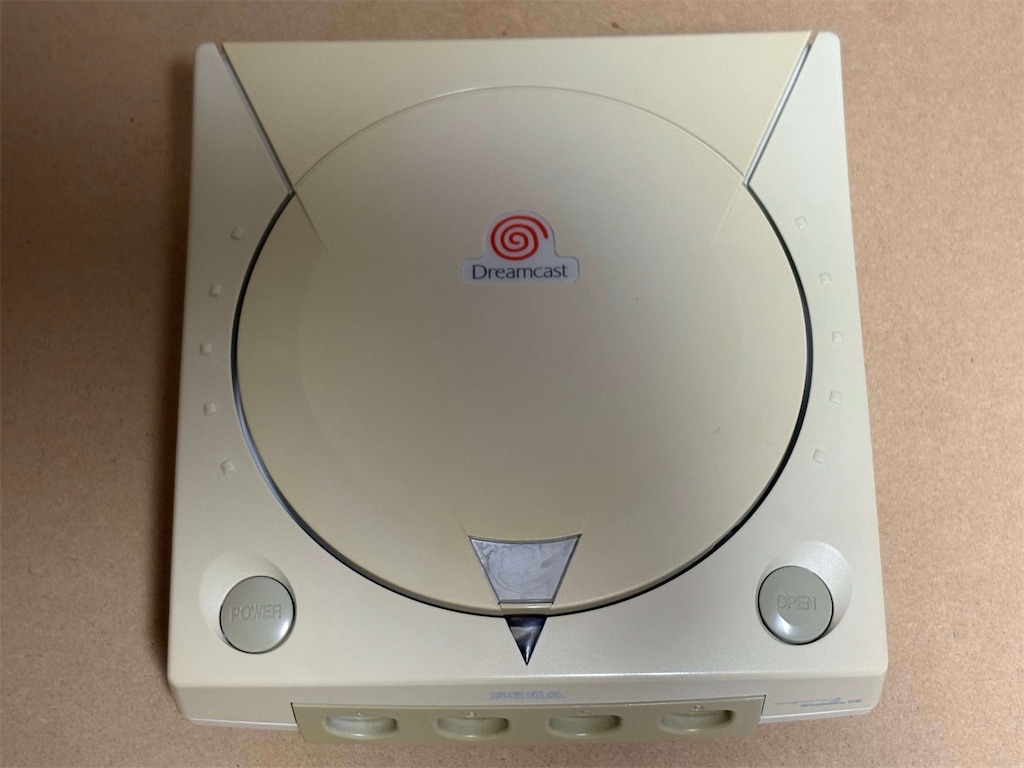
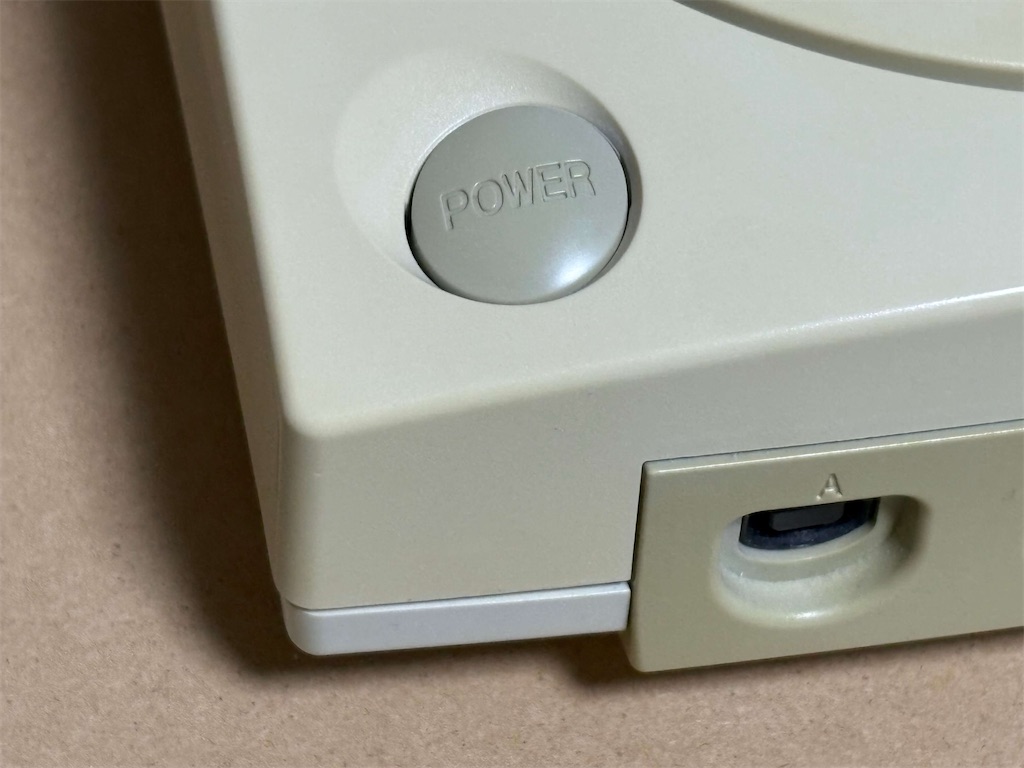
新品当時の状態とまではいきませんが、黄ばみがかなり取れて乳白色になりました。
やれる事は全てやったので、これにてドリキャス復活プロジェクトは完了となります。
名付けて「ドリキャス・フェニックス」
そぉ、諦めない限り不死鳥の如く何度でも蘇るのです!
ただでさえ愛着のあるドリキャスが、苦労の末蘇ったのでより一層愛おしく感じます。
(´- `*)))0o,ウットリ・:*:
これで我が家のドリキャスは後100年戦えます!
